Treino e orientação da pronúncia coreana para professores

Ouça o som.
Veja a pronúncia.

O SpeechMirror é um programa para Windows que mostra em animação como se movem os lábios, a língua e o palato mole, e permite comparar lado a lado uma voz gravada e uma voz modelo. Os professores podem escolher o material adequado ao nível e aos erros de pronúncia de cada aluno e orientá-lo passo a passo.

Para Windows 10 e 11 · Avaliação sem cartão · Nenhuma cobrança automática no fim da avaliação

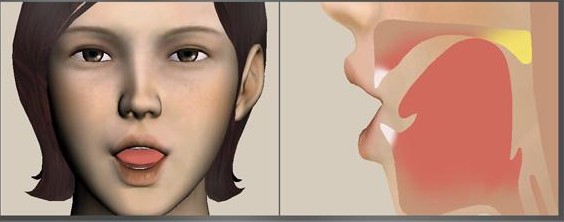
Animação do SpeechMirror mostrando a frente do rosto e um corte da boca durante a pronúncia
Animação da pronúncia — vista frontal e corte da boca

Por que o criamos

Pronúncia: o primeiro passo precisa ser certo, também para os professores

Por que é difícil ensinar a pronúncia

Cada vez mais pessoas se dedicam ao coreano, mas poucos professores sabem ensinar bem a pronúncia. Muitos professores nunca tiveram formação específica para ensinar pronúncia, e mesmo professores experientes só conseguem descrever com palavras o que acontece dentro da boca, como onde a língua toca ou o que o palato mole faz. Como isso não pode ser mostrado, os alunos têm dificuldade em imitar, e uma pronúncia estranha se fixa facilmente desde o primeiro passo.

Como o SpeechMirror ajuda

O SpeechMirror mostra em animação os movimentos dos órgãos da fala que os professores têm dificuldade em explicar com palavras. Quando você grava um aluno e indica o que ouviu, essa pronúncia também é transformada em animação e mostrada lado a lado com a pronúncia modelo. Você também pode comparar as duas em formas de onda e espectros, para verificar como o aluno realmente pronuncia e orientá-lo com eficácia. O material, organizado por fonema e por tipo de erro de pronúncia com base na experiência de especialistas em linguagem, permite encontrar na hora o que mostrar e o que reproduzir. Mesmo professores sem formação no ensino da pronúncia podem orientar a pronúncia correta de forma sistemática desde o primeiro passo.

Visão geral

Treino de pronúncia intuitivo, sistemático e científico

Além de fazer ouvir o som, o SpeechMirror mostra como cada som é produzido, ajudando os professores a orientar a pronúncia dos alunos com mais facilidade e precisão.

Intuitivo

Ver o som

As animações mostram o rosto e o movimento dos lábios, da língua, do palato mole e de outros órgãos da fala enquanto um som é produzido. Os alunos não apenas ouvem o som: eles o veem, e assim olhos e ouvidos trabalham juntos.

Sistemático

Encontrar rápido o material certo

Com base na experiência de especialistas em linguagem, o vocabulário usado no ensino da pronúncia está organizado segundo o sistema fonológico do coreano e por tipo de erro de pronúncia. Mais de 7.000 sílabas sem sentido, palavras e frases e mais de 2.800 imagens permitem treinar conforme o planejado.

Científico

Mostrar o que não se vê

As vogais são fáceis de imitar porque o formato da boca é visível. Da mesma forma, deixar os alunos verem lugares ocultos, como a língua, o palato mole e a cavidade nasal, ajuda-os a produzir as consoantes. E assim como o que vemos dos lábios tem um papel importante na compreensão da fala, estender essa visão ao interior da boca ajuda os alunos a ouvir e distinguir os sons.

Ver: teoria motora (Motor Theory), efeito McGurk

Funções

Encontrar, mostrar, comparar e verificar

Da busca de material à animação da pronúncia, comparação de gravações e reconhecimento de fala, verificações da pronúncia, tarefas para imprimir, prática de escrita do hangul e comparação de sons do inglês, tudo em um só programa.

01

A pronúncia mostrada em animação

As animações mostram o movimento dos órgãos da fala (lábios, mandíbula, língua, palato mole e passagem nasal) e o fluxo de ar.

  • Mostra com clareza o formato dos lábios e onde a língua faz contato (ponto de articulação).
  • Mostra não só os sons básicos, mas também como o mesmo som muda conforme os sons vizinhos (alofones).
  • Expressões e movimentos variados despertam a curiosidade, mantêm a atenção dos alunos e ajudam a criar vínculo.

O que a animação mostra

  • Lábios
  • Mandíbula
  • Língua
  • Palato mole
  • Passagem nasal
  • Fluxo de ar

Exemplo de alofone

O [ㄱ] de ‘구’ (gu) e o de ‘기’ (gi) são a mesma consoante, mas o ponto onde a língua toca muda conforme a vogal seguinte.

02

A pronúncia do aluno também em animação

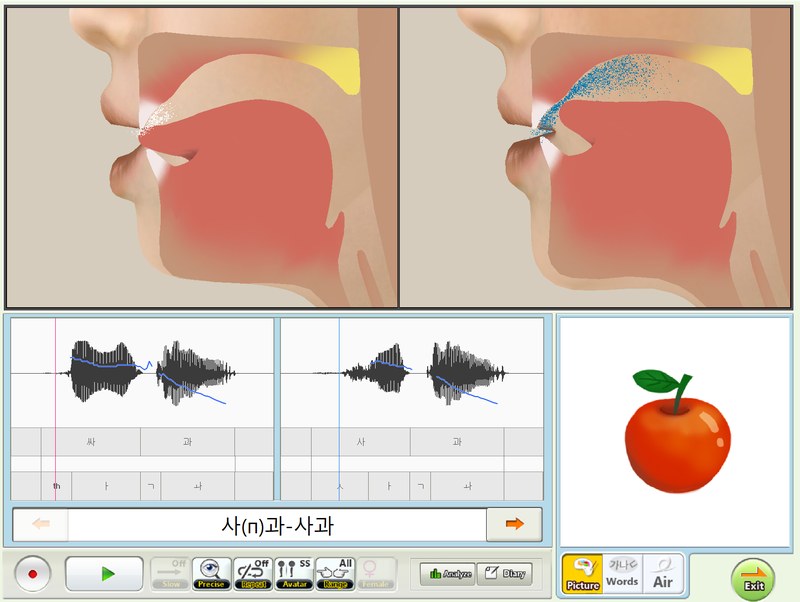
Grave o aluno e depois ouça e escolha ou digite o que ouviu. O SpeechMirror transforma essa pronúncia em animação e a mostra lado a lado com a pronúncia modelo de um locutor, para que você veja como diferem a posição da língua, o formato dos lábios e o fluxo de ar.

  • Esquerda: o que o aluno realmente disse. Direita: a pronúncia modelo do locutor.
  • Diferenças difíceis de explicar com palavras ficam visíveis, e você pode apontar na hora o que precisa ser corrigido.
  • As formas de onda dos dois sons aparecem lado a lado embaixo.

O reconhecimento de fala também pode ouvir a gravação e escolher o que ouviu (veja abaixo).

Exemplo

Se um aluno pronuncia o [ㅅ] de ‘사과’ (sagwa) com a língua entre os dentes, como [θ], a ponta da língua também sai entre os dentes na animação da esquerda.

Tela com a animação de um aluno pronunciando ‘사과’ com a ponta da língua entre os dentes (esquerda) e a pronúncia correta do locutor (direita), com as formas de onda dos dois sons e o desenho de uma maçã embaixo Aluno Pronúncia modelo do locutor
Esquerda: aluno · Direita: pronúncia modelo do locutor
03

Material organizado pelo sistema fonológico do coreano

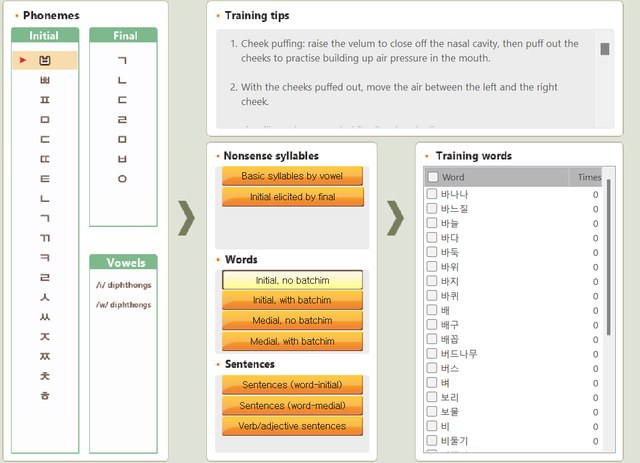
O material de treino de pronúncia é classificado em detalhe por fonema, para que você encontre rapidamente o que serve a cada objetivo de treino.

  1. Agrupado em grandes blocos: 19 consoantes iniciais, 7 consoantes finais e 2 grupos de ditongos.
  2. As sílabas sem sentido são agrupadas conforme cada fonema.
  3. As palavras são agrupadas pela posição da inicial (início ou meio de palavra) e pela presença ou não de consoante final (batchim).
  4. As frases são agrupadas em frases de início de palavra e frases de meio de palavra.
  5. As frases com verbos e adjetivos são reunidas à parte.

A inicial em início de palavra é a primeira consoante da primeira sílaba de uma palavra; a inicial em meio de palavra é a primeira consoante da segunda sílaba ou de uma sílaba posterior. Você pode escolher o vocabulário de treino conforme o nível de cada aluno e o seu plano de ensino.

Tela de seleção de fonemas com listas de consoantes iniciais, consoantes finais e vogais, e botões de sílabas, palavras e frases
Tela de seleção de fonemas
04

Material em etapas para cada nível

Mais de 7.000 itens de treino estão organizados em sílabas, palavras e frases, para que você chegue facilmente ao vocabulário adequado ao nível e ao objetivo de cada aluno.

  1. Para cada fonema-alvo: sílabas básicas por vogal e sílabas que induzem a consoante inicial a partir de uma consoante final.
  2. Palavras com a inicial em início de palavra, com e sem consoante final.
  3. Palavras com a inicial em meio de palavra, com e sem consoante final.
  4. Frases de início ou de meio de palavra, além de frases com verbos e adjetivos.

Sílabas sem sentido

  • Sílabas básicas por vogal
  • Inicial induzida pela final

Palavras

  • Início de palavra · sem batchim
  • Início de palavra · com batchim
  • Meio de palavra · sem batchim
  • Meio de palavra · com batchim

Frases

  • Frases de início de palavra
  • Frases de meio de palavra
  • Frases com verbos e adjetivos
05

Vocabulário de treino para 22 tipos de erros de pronúncia

O vocabulário de treino é organizado por tipo de erro, com base nos resultados das verificações da pronúncia.

  1. Os erros de pronúncia são agrupados em 22 tipos por modo de articulação, ponto de articulação, tipo de fonação e processos de palavra inteira.
  2. Para cada tipo, a pronúncia errada e a correta do fonema-alvo formam pares de estímulos.
  3. Os pares de estímulos são divididos em pares de sílabas sem sentido e pares de palavras por fonema-alvo.

Exemplo Simplificação medial típica: veja na hora uma lista do material de treino correspondente a erros como ‘침대’ (chimdae) e ‘감자’ (gamja).

Exemplo Anteriorização de velares: encontre listas de treino para os fonemas em que esse erro pode ocorrer, como /ㅇ/ e /ㄱ/.

Modo de articulação (6)

  • Oclusivização de fricativas e africadas
  • Simplificação de líquidas
  • Nasalização e oclusivização de líquidas
  • Africação e palatalização
  • Fricativização
  • Desnasalização

Ponto de articulação · inicial (6)

  • Anteriorização de velares
  • Labialização
  • Velarização
  • Glotalização
  • Interdentalização
  • Lateralização

Ponto de articulação · final (3)

  • Anteriorização de velares
  • Labialização
  • Velarização

Tipo de fonação (3)

  • Tensificação
  • Relaxamento
  • Aspiração

Processos de palavra inteira (4)

  • Simplificação medial típica (assimilação)
  • Simplificação medial típica (omissão)
  • Simplificação medial atípica
  • Harmonia consonantal por reduplicação
06

Mais de 7.000 itens de treino

Com base na experiência de especialistas em linguagem, o SpeechMirror tem 7.177 sílabas, palavras e frases, cada uma com uma voz modelo.

Além disso, há 2.154 itens para o treino de fala por situações.

Conforme o conteúdo de outubro de 2026

2.733Sílabas
3.147Palavras
1.297Frases
Consoantes iniciais2.911
Consoantes finais940
Vogais224
Erros de modo552
Erros de ponto (inicial)699
Erros de ponto (final)368
Erros de fonação709
Erros de palavra inteira774
07

Mais de 2.800 imagens

Mais de 4.300 palavras e frases têm imagens, para que até crianças pequenas que ainda não sabem ler hangul possam olhar a imagem e dizer a palavra.

Desenho de uma criança comendo morangos Desenho de um arco-íris sobre nuvens
Exemplos de imagens
08

Treino por contraste: pronúncia errada e correta

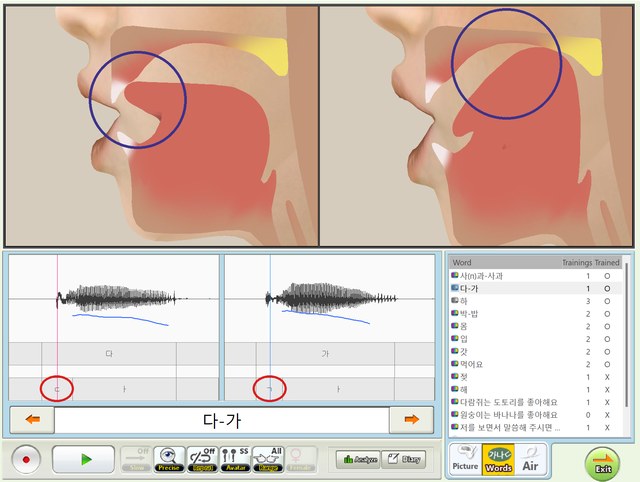
Para cada um dos 22 tipos de erro, o vocabulário de treino é montado em pares de estímulos, para que os alunos comparem com os olhos e os ouvidos como se produzem a pronúncia errada e a correta do fonema-alvo.

Anteriorização de velares — par de sílabas ‘드’–‘그’ (deu–geu), par de palavras ‘더울’–‘거울’ (deoul–geoul)

Simplificação de líquidas — par de sílabas ‘야’–‘라’ (ya–ra), par de palavras ‘야면’–‘라면’ (yamyeon–ramyeon)

Tela de treino mostrando lado a lado cortes da boca e formas de onda de uma pronúncia errada e de uma correta
Exemplo: tela de treino de anteriorização de velares
09

Verificações rápidas da pronúncia

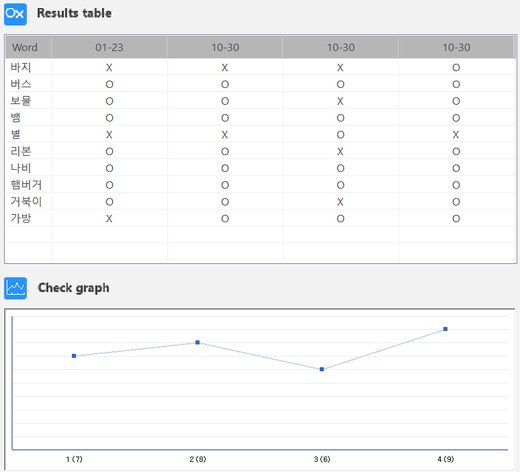
Verifique a pronúncia com palavras de verificação escolhidas por especialistas para cada fonema e tipo de erro, e veja os resultados em uma tabela de acertos e erros e em um gráfico, para acompanhar o progresso de relance.

Tabela de acertos e erros por palavra de verificação e gráfico dos resultados por sessão
Resultados da verificação: tabela de acertos e erros e gráfico
10

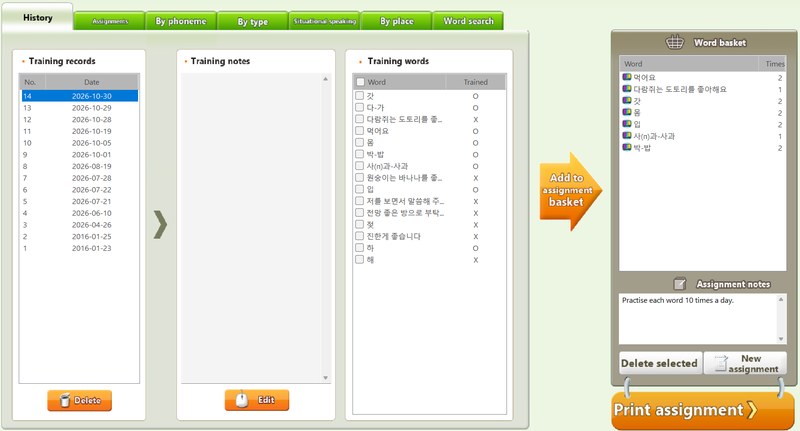
Tarefas fáceis de imprimir

Escolha palavras praticadas durante o treino e imprima-as para entregar como tarefas.

Tela para escolher palavras de tarefa, colocá-las em uma cesta e imprimi-las
Escolha das palavras da tarefa para imprimir
11

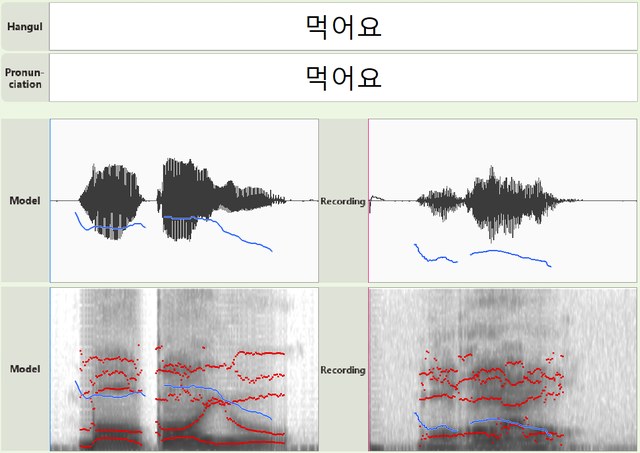
Comparação de formas de onda e espectros

Reproduza uma gravação feita durante o treino junto com a voz modelo e compare lado a lado suas formas de onda e espectros.

Formas de onda e espectros da voz modelo e de uma voz gravada comparados lado a lado
Voz modelo (esquerda) e gravação (direita): forma de onda e espectro
12

O reconhecimento de fala ouve a gravação e escolhe a palavra

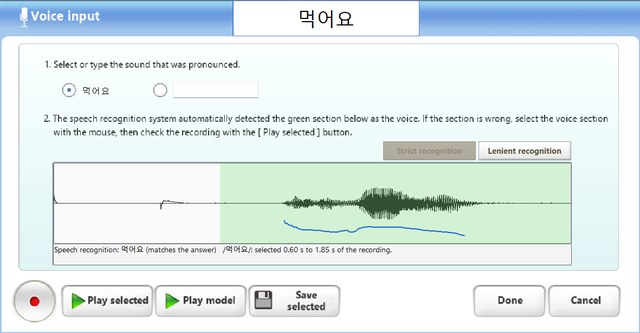
No treino de pronúncia, quando você para a gravação, o reconhecimento de fala no próprio PC ouve o que foi gravado e escolhe automaticamente a palavra de treino quando a ouve com clareza. Você pode treinar mesmo sem alguém ao lado para ouvir e escolher.

  • Se não tiver certeza, ele não escolhe nada e pede que você escolha ou digite o que ouviu. Você pode mudar o resultado a qualquer momento.
  • O [Reconhecimento estrito] só escolhe uma palavra quando ela soa exatamente como a palavra de treino. Clique em [Reconhecimento flexível] para que ele digite o que ouviu, quando tiver certeza, mesmo que soe como outra palavra.
  • As vozes gravadas não são enviadas pela internet; o reconhecimento é feito no PC.

Falas muito curtas, como uma única sílaba, muitas vezes não podem ser escolhidas automaticamente. O reconhecimento de fala funciona no Windows de 64 bits.

Janela de gravação depois de gravar ‘먹어요’, mostrando o resultado do reconhecimento de fala ‘먹어요 (igual à resposta)’ com essa fala selecionada
Quando você para a gravação, o reconhecimento de fala escolhe a palavra que ouviu
13

Escreva hangul e veja como o som se forma

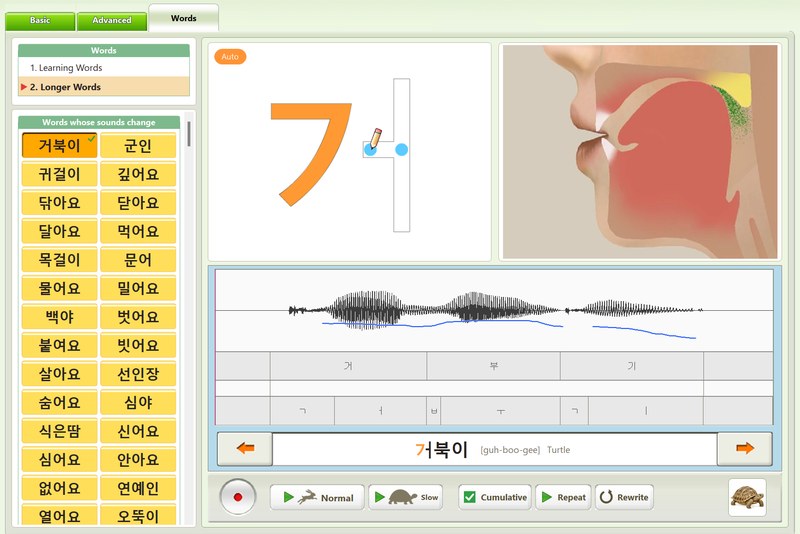
Na aba Hangul Genius, os alunos seguem cada consoante e vogal traço a traço, e um vídeo do corte da boca visto de lado mostra como esse som é produzido. Mesmo alunos que nunca viram hangul podem praticar letras e sons ao mesmo tempo.

  • Cada traço mostra o ponto de início e o de fim para guiar a ordem e a direção da escrita. No modo automático, o programa escreve as letras sozinho, uma após a outra.
  • A reprodução pode ser em velocidade normal ou lenta, e é possível escolher uma sílaba, ou uma só consoante ou vogal, nas faixas abaixo da forma de onda para rever só esse trecho no vídeo lento.
  • Depois de gravar, aparece uma animação da pronúncia gerada a partir da própria voz do aluno, e a gravação pode ser comparada com o som modelo, trecho por trecho.
  • As palavras têm quizzes de escolher a imagem e de ortografia. O significado de cada palavra aparece no idioma de exibição do programa.
Tela Hangul Genius com o quadro para seguir o ㄱ de 거북이, o vídeo do corte da boca, a forma de onda com faixas de sílabas e de consoantes e vogais, e a lista de palavras
Aba Hangul Genius — ao seguir uma letra, um vídeo do corte da boca mostra o som dela

Basic

  • 14 consoantes e 10 vogais básicas, letras sem e com consoante final (169 itens)

Advanced

  • Consoantes duplas, combinações de vogais e letras com consoante final dupla (87 itens)

Words

  • 524 palavras, incluindo palavras cujo som muda, com quizzes de imagem e de ortografia
14

Veja também os sons do inglês

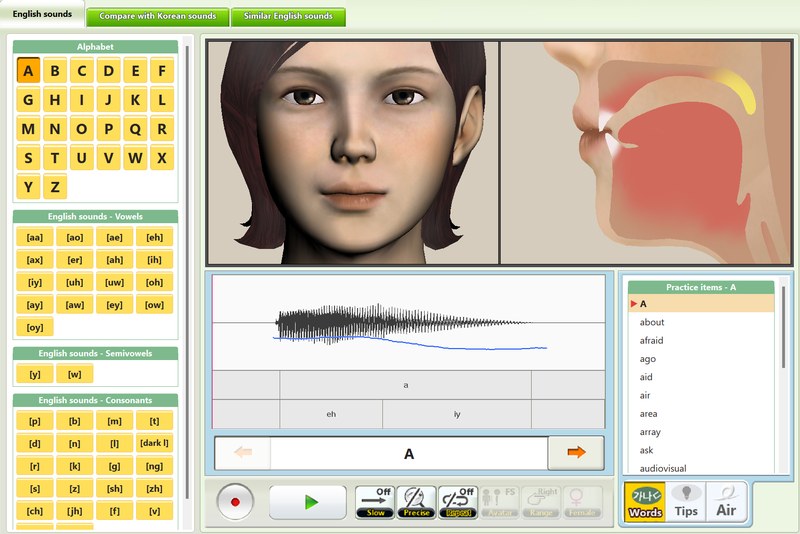
A aba Sons do inglês mostra como os sons do inglês são produzidos, com a mesma animação de pronúncia. Os sons do coreano podem ser comparados com sons do inglês que seus alunos já conhecem, e sons do inglês fáceis de confundir podem ser vistos e ouvidos lado a lado.

  • Mostra juntos a frente do rosto, um corte da boca e o fluxo de ar, com reprodução lenta e repetida.
  • Cada som vem com dicas de como pronunciá-lo e uma ilustração.
  • Depois de gravar, aparece uma pontuação que compara a gravação com a pronúncia de um falante nativo.
Tela Sons do inglês com botões do alfabeto e dos sons do inglês, animação da frente do rosto e do corte da boca, forma de onda e lista de palavras de prática
Aba Sons do inglês — listas do alfabeto e dos sons do inglês com animação da pronúncia

Sons do inglês

  • 26 letras do alfabeto, 41 sons do inglês, cerca de 200 palavras de prática

Comparar com sons do coreano

  • 31 sons do coreano comparados com sons parecidos do inglês (ex.: [ㄱ] e o [g] de good)

Sons parecidos do inglês

  • 18 conjuntos como b·v, p·f e l·r, com 90 pares de palavras (ex.: ban–van)

Primeiros passos

Instale, entre e comece

  1. Baixe e instale

    Baixe o instalador em um PC com Windows e execute-o. O conteúdo de treino e o reconhecimento de fala (cerca de 2,7–3,2 GB) são baixados durante a instalação.

  2. Entre e inicie a avaliação gratuita de 30 dias

    Na primeira vez que abrir o programa, entre com uma conta do SpeechMirror no navegador. Você pode iniciar a avaliação gratuita de 30 dias sem cartão.

  3. Assine para continuar usando

    Compre uma assinatura mensal ou anual durante ou depois da avaliação e conecte-a ao PC para continuar usando o SpeechMirror.

O instalador e a interface do programa seguem o idioma de exibição do Windows. O idioma do programa pode ser alterado nas Configurações do programa.

As vozes e os registros dos alunos ficam no seu PC

As vozes gravadas, os dados dos alunos e os registros de treino e de verificação são guardados apenas no PC do professor e nunca são enviados ao servidor do SpeechMirror. O servidor cuida apenas de contas, assinaturas e conexões de PCs.

Preços

Experimente grátis por 30 dias e depois decida

Uma assinatura inclui todas as funções em um PC. Os preços incluem os impostos aplicáveis, e o valor final para o seu país aparece no pagamento.

Mensal

US$39 / mês

Na Coreia, ₩49.000 / mês

  • Todas as funções e todo o material de treino
  • Atualizações do programa e do conteúdo
  • 1 PC
  • Cobrança mensal, cancele quando quiser
  • Reembolso integral em até 14 dias após o pagamento
2 meses grátis

Anual

US$390 / ano

Na Coreia, ₩490.000 / ano

US$78 a menos que 12 meses do plano mensal
  • Todas as funções e todo o material de treino
  • Atualizações do programa e do conteúdo
  • 1 PC
  • Cobrança anual, cancele quando quiser
  • Reembolso integral em até 14 dias após o pagamento; depois disso, 90% do período restante é reembolsado ao cancelar

As assinaturas são compradas na página Minha conta depois de entrar. Organizações compram uma assinatura por PC, pelo mesmo preço.

Avaliação gratuita

Instale o programa e entre com uma conta do SpeechMirror (é preciso verificar o e-mail) para iniciar uma avaliação gratuita de 30 dias. Nenhuma forma de pagamento é cadastrada, e nada é cobrado quando a avaliação termina. A avaliação pode ser usada uma vez por conta e uma vez por PC, e somente no PC em que foi iniciada.

Se você conectar uma assinatura a esse PC durante a avaliação, a avaliação termina e o período da assinatura começa na data do pagamento. Os dias de avaliação não usados não são transferidos.

Reembolsos

Peça o reembolso em até 14 dias após qualquer pagamento (incluindo renovações automáticas) e você recebe o reembolso integral, tenha usado o programa ou não.

No plano anual, você também pode cancelar e pedir reembolso depois de 14 dias. Reembolsamos o valor do período restante menos 10% (ou seja, descontamos os dias usados e 10% do valor do período restante), e o acesso termina no mesmo dia. Por exemplo, se você pagar US$390 e cancelar após 100 dias, cerca de US$255 serão reembolsados.

No plano mensal, não há reembolso depois de 14 dias. O cancelamento interrompe o próximo pagamento.

Peça reembolsos em info@hiclone.net ou paddle.net. Veja os detalhes no Artigo 8 dos Termos de Serviço.

Cancelamento

Você pode cancelar a qualquer momento na página Minha conta. Depois de cancelar, não há cobrança a partir da próxima data de faturamento, e você pode continuar usando o SpeechMirror até o fim do período pago. Lá você também pode alterar a forma de pagamento e ver o histórico de cobranças.

Troca de PC

Para passar para outro PC, execute no PC antigo o atalho do menu Iniciar ‘스피치미러 PC 연결 해제’ (SpeechMirror: desconectar este PC) e depois entre no novo PC. Se o PC antigo foi perdido ou quebrou, você pode desconectá-lo em Minha conta (até duas vezes a cada 30 dias por assinatura).

Quando o período termina

Quando uma avaliação ou assinatura termina, os registros de treino ficam no seu PC. Com ‘Somente ver registros’ você pode vê-los, imprimi-los e excluí-los, e pode exportá-los como arquivos CSV que abrem no Excel. Novos treinos e verificações da pronúncia voltam a ficar disponíveis quando você assina.

Requisitos do sistema

O que você precisa

Sistema operacional
Windows 10, Windows 11. O reconhecimento de fala funciona no Windows de 64 bits e é mais rápido com uma placa de vídeo NVIDIA.
Armazenamento
Cerca de 8 GB de espaço livre. O conteúdo de treino e o reconhecimento de fala (cerca de 2,7–3,2 GB) são baixados durante a instalação.
Microfone e alto-falantes
Necessários para gravar os alunos e ouvir as vozes modelo.
Internet
Necessária para a instalação, a entrada na conta e a verificação da licença. O SpeechMirror funciona offline por até 7 dias após a última verificação.
Idioma
A interface do programa está disponível em 14 idiomas, os mesmos deste site. Ela segue o idioma de exibição do Windows, e você pode alterá-la em Idioma de exibição, nas Configurações do programa. O instalador também segue o idioma de exibição do Windows. O conteúdo de treino (sílabas, palavras, frases e vozes modelo em coreano) é em coreano por definição.
PCs compartilhados
Se vários professores compartilham o PC, escolha instalar para todos os usuários durante a instalação.

Perguntas frequentes

Como inicio a avaliação gratuita?

Baixe e instale o programa e depois abra o SpeechMirror. Entre com uma conta do SpeechMirror no navegador (na primeira vez, crie uma e verifique seu e-mail) e clique em ‘Iniciar a avaliação gratuita de 30 dias’ no programa.

Serei cobrado automaticamente quando a avaliação terminar?

Não. Nenhuma forma de pagamento é cadastrada para a avaliação, então nada é cobrado. Para continuar usando o SpeechMirror, compre uma assinatura mensal ou anual.

Posso pedir reembolso depois de pagar?

Sim. Peça em até 14 dias após qualquer pagamento (incluindo renovações) e você recebe o reembolso integral, tenha usado o programa ou não. No plano anual, você também pode cancelar mais tarde e receber de volta 90% do valor do período restante (descontamos os dias usados e 10% do valor do período restante). No plano mensal, não há reembolso depois de 14 dias; o cancelamento interrompe o próximo pagamento. Envie os pedidos para info@hiclone.net ou paddle.net.

Quantos PCs uma assinatura cobre?

Um. Para usar o SpeechMirror em mais PCs, compre uma assinatura por PC. Organizações também precisam de uma assinatura por PC, pelo mesmo preço.

Como passo para um novo PC?

No PC antigo, execute o atalho do menu Iniciar ‘스피치미러 PC 연결 해제’ (SpeechMirror: desconectar este PC). Depois instale o SpeechMirror no novo PC e entre com a mesma conta; sua assinatura é conectada ao novo PC. Se não puder usar o PC antigo, desconecte-o em Minha conta (até duas vezes a cada 30 dias por assinatura). A avaliação gratuita não pode ser transferida para outro PC.

Posso usar sem conexão com a internet?

A instalação e a entrada na conta precisam de internet. Depois disso, o SpeechMirror funciona offline por até 7 dias após a última verificação da licença e verifica de novo automaticamente quando você volta a ficar online.

As vozes ou os registros dos alunos são enviados a um servidor?

Não. As vozes gravadas, os dados dos alunos e os registros de treino e de verificação são guardados apenas no PC do professor. O servidor cuida apenas de contas, assinaturas e conexões de PCs.

Quando uso o reconhecimento de fala, as gravações são enviadas pela internet?

Não. O reconhecimento de fala funciona no PC com dados baixados durante a instalação. As vozes gravadas são guardadas apenas no PC.

Uso o SpeechMirror com uma chave USB.

Se você tem uma chave USB, pode usar a edição com chave USB sem entrar nem assinar. A nova edição com chave USB é instalada e atualizada da mesma forma que a edição por assinatura; baixe-a na página Download. A chave precisa estar conectada quando você abrir o programa.

A edição anterior com chave USB também continua funcionando como antes. A nova edição com chave USB e a edição por assinatura são instaladas separadamente, ao lado dela, e na primeira execução perguntam se você quer importar os registros de treino da edição anterior. Os registros anteriores não são alterados. Depois de importar, você pode desinstalar a edição anterior pela lista de aplicativos do Windows. Não execute os dois programas ao mesmo tempo (observações para quem usa a edição anterior com chave USB).

O que acontece com os registros de treino quando a assinatura termina?

Eles ficam no seu PC. Com ‘Somente ver registros’ você pode vê-los, imprimi-los e excluí-los, e pode exportá-los como arquivos CSV. Assine novamente para continuar o treino.

Como cancelo?

Entre em Minha conta e clique em ‘Cancelar assinatura’. O cancelamento é feito na hora na página da Paddle que processou seu pagamento, e você pode continuar usando o SpeechMirror até o fim do período pago.