Entraînement et correction de la prononciation du coréen pour les enseignants

Entendez le son.
Voyez la prononciation.

SpeechMirror est un programme Windows qui anime les mouvements des lèvres, de la langue et du voile du palais, et qui vous permet de comparer côte à côte une voix enregistrée et une voix modèle. Les enseignants peuvent choisir un matériel adapté au niveau et aux erreurs de prononciation de chaque élève, et le guider pas à pas.

Pour Windows 10 et 11 · Aucune carte requise pour l'essai · Aucun prélèvement automatique à la fin de l'essai

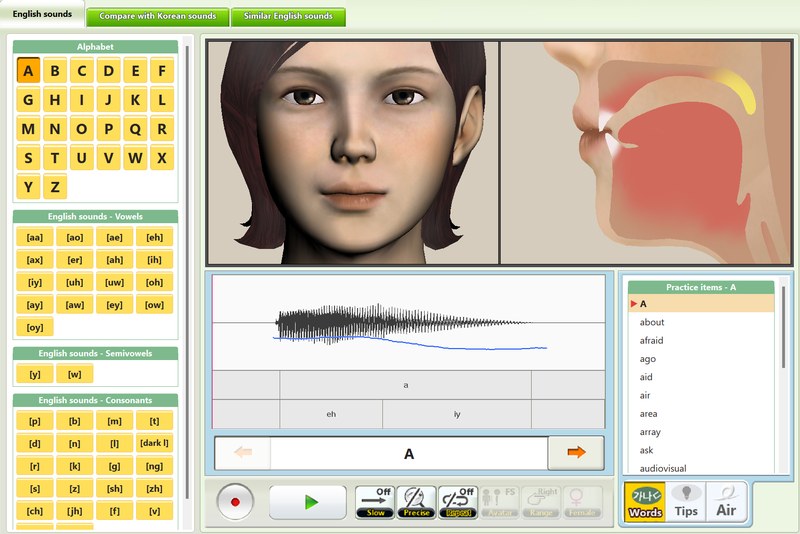
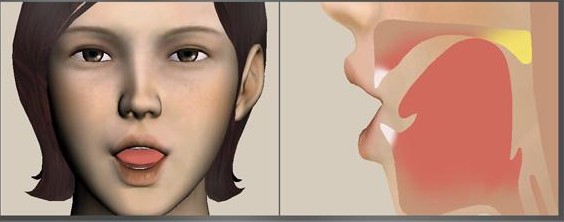
Animation de SpeechMirror montrant le visage de face et une coupe de la bouche pendant la prononciation
Animation de la prononciation — vue de face et coupe de la bouche

Pourquoi nous l'avons créé

Prononciation : le premier pas doit être le bon, pour les enseignants aussi

Pourquoi la prononciation est difficile à enseigner

De plus en plus de personnes se mettent au coréen, mais peu d'enseignants savent vraiment enseigner la prononciation. Beaucoup n'ont jamais été formés spécifiquement à l'enseignement de la prononciation, et même les enseignants expérimentés ne peuvent que décrire avec des mots ce qui se passe dans la bouche, par exemple où la langue touche ou ce que fait le voile du palais. Comme on ne peut pas le montrer, les élèves ont du mal à imiter, et une prononciation maladroite s'installe facilement dès le premier pas.

Comment SpeechMirror vous aide

SpeechMirror montre en animation les mouvements des organes de la parole que les enseignants ont du mal à expliquer avec des mots. Quand vous enregistrez un élève et saisissez ce que vous avez entendu, cette prononciation est elle aussi transformée en animation et affichée côte à côte avec la prononciation modèle. Vous pouvez aussi comparer les deux sous forme de formes d'onde et de spectres, pour vérifier comment l'élève prononce réellement et le guider efficacement. Un matériel classé par phonème et par type d'erreur de prononciation, fondé sur l'expérience de spécialistes du langage, vous permet de trouver aussitôt quoi montrer et faire écouter. Même sans formation à l'enseignement de la prononciation, les enseignants peuvent guider méthodiquement vers une prononciation correcte dès le premier pas.

Présentation

Un entraînement à la prononciation intuitif, systématique et scientifique

Au-delà de l'écoute du son, SpeechMirror montre comment chaque son est produit, pour aider les enseignants à corriger la prononciation de leurs élèves plus facilement et plus précisément.

Intuitif

Voir le son

Des animations montrent le visage et le mouvement des lèvres, de la langue, du voile du palais et des autres organes de la parole pendant la production d'un son. Les élèves ne se contentent pas d'entendre le son, ils le voient : les yeux et les oreilles travaillent ensemble.

Systématique

Trouver vite le bon matériel

Fondé sur l'expérience de spécialistes du langage, le vocabulaire utilisé pour enseigner la prononciation est classé selon le système phonologique du coréen et par type d'erreur de prononciation. Plus de 7 000 syllabes sans sens, mots et phrases et plus de 2 800 images permettent un entraînement planifié.

Scientifique

Montrer ce qui ne se voit pas

Les voyelles sont faciles à imiter, car la forme de la bouche est visible. De la même façon, montrer aux élèves des zones cachées comme la langue, le voile du palais et la cavité nasale les aide à produire les consonnes. Et comme ce que nous voyons des lèvres joue un grand rôle dans la compréhension de la parole, étendre cette vue à l'intérieur de la bouche aide les élèves à entendre et à distinguer les sons.

Voir : théorie motrice de la perception de la parole, effet McGurk

Fonctionnalités

Trouver, montrer, comparer, vérifier

De la recherche de matériel à l'animation de la prononciation, en passant par la comparaison d'enregistrements et la reconnaissance vocale, la vérification de la prononciation, les devoirs à imprimer, l'écriture du hangeul et la comparaison avec les sons de l'anglais : tout dans un seul programme.

01

La prononciation montrée en animation

Des animations montrent le mouvement des organes de la parole (lèvres, mâchoire, langue, voile du palais et fosses nasales) et le flux d'air.

  • Montre clairement la forme des lèvres et l'endroit où la langue établit le contact (lieu d'articulation).
  • Montre non seulement les sons de base, mais aussi comment un même son change selon les sons voisins (allophones).
  • Des expressions et des mouvements variés éveillent la curiosité, maintiennent l'attention des élèves et aident à créer un climat de confiance.

Ce que montre l'animation

  • Lèvres
  • Mâchoire
  • Langue
  • Voile du palais
  • Fosses nasales
  • Flux d'air

Exemple d'allophone

Le [ㄱ] de « 구 » (gu) et celui de « 기 » (gi) sont la même consonne, mais l'endroit où la langue touche change selon la voyelle qui suit.

02

La prononciation des élèves, elle aussi en animation

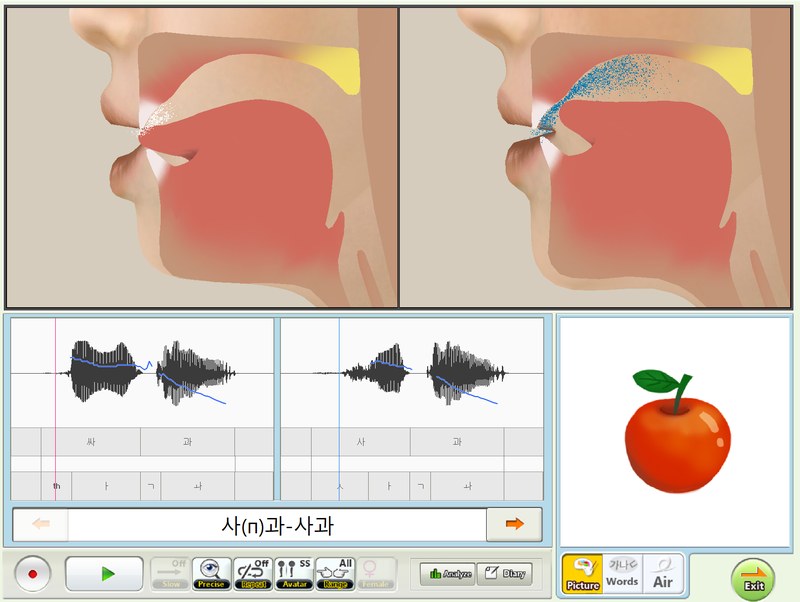
Enregistrez un élève, puis écoutez et choisissez ou saisissez ce que vous avez entendu. SpeechMirror transforme cette prononciation en animation et l'affiche côte à côte avec la prononciation modèle d'un présentateur professionnel : vous voyez les différences de position de la langue, de forme des lèvres et de flux d'air.

  • À gauche : ce que l'élève a réellement dit. À droite : la prononciation modèle du présentateur.
  • Les différences difficiles à expliquer avec des mots deviennent visibles : vous pouvez montrer tout de suite ce qu'il faut corriger.
  • Les formes d'onde des deux sons sont affichées côte à côte en dessous.

La reconnaissance vocale peut aussi écouter l'enregistrement et choisir ce qu'elle a entendu (voir plus bas).

Exemple

Si un élève prononce le [ㅅ] de « 사과 » (sagwa) avec la langue entre les dents, comme un [θ], la pointe de la langue sort aussi entre les dents dans l'animation de gauche.

Écran montrant à gauche l'animation d'un élève qui prononce « 사과 » avec la pointe de la langue entre les dents et à droite la prononciation correcte du présentateur, avec en dessous les formes d'onde des deux sons et le dessin d'une pomme Élève Prononciation modèle du présentateur
À gauche : élève · À droite : prononciation modèle du présentateur
03

Un matériel classé selon le système phonologique du coréen

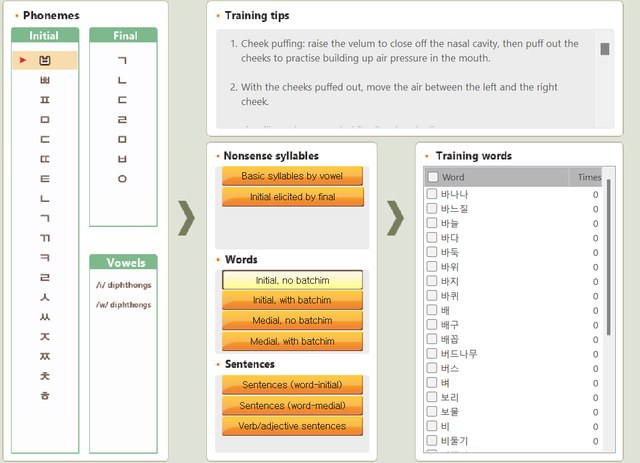
Le matériel d'entraînement à la prononciation est classé en détail par phonème : vous trouvez rapidement ce qui correspond à un objectif d'entraînement.

  1. Grands groupes : 19 consonnes initiales, 7 consonnes finales et 2 groupes de diphtongues.
  2. Les syllabes sans sens sont regroupées selon chaque phonème.
  3. Les mots sont regroupés selon que l'initiale est en début ou en milieu de mot, et selon la présence d'une consonne finale (batchim).
  4. Les phrases sont réparties en phrases à initiale en début de mot et phrases à initiale en milieu de mot.
  5. Les phrases avec verbes et adjectifs sont réunies à part.

L'initiale en début de mot est la première consonne de la première syllabe d'un mot ; l'initiale en milieu de mot est la première consonne de la deuxième syllabe ou d'une syllabe suivante. Vous pouvez choisir le vocabulaire d'entraînement selon le niveau de chaque élève et votre plan d'enseignement.

Écran de sélection des phonèmes avec les listes de consonnes initiales, de consonnes finales et de voyelles, et des boutons pour les syllabes, les mots et les phrases
Écran de sélection des phonèmes
04

Un matériel progressif pour chaque niveau

Plus de 7 000 éléments d'entraînement sont classés en syllabes, mots et phrases : vous accédez facilement au vocabulaire adapté au niveau et à l'objectif de chaque élève.

  1. Pour chaque phonème cible : syllabes de base par voyelle, et syllabes où la consonne finale induit la consonne initiale.
  2. Mots à initiale en début de mot, avec et sans consonne finale.
  3. Mots à initiale en milieu de mot, avec et sans consonne finale.
  4. Phrases par initiale en début ou en milieu de mot, ainsi que des phrases avec verbes et adjectifs.

Syllabes sans sens

  • Syllabes de base par voyelle
  • Initiale induite par la finale

Mots

  • Initiale en début de mot · sans batchim
  • Initiale en début de mot · avec batchim
  • Initiale en milieu de mot · sans batchim
  • Initiale en milieu de mot · avec batchim

Phrases

  • Phrases à initiale en début de mot
  • Phrases à initiale en milieu de mot
  • Phrases avec verbes et adjectifs
05

Du vocabulaire d'entraînement pour 22 types d'erreurs de prononciation

Le vocabulaire d'entraînement est classé par type d'erreur, à partir des résultats des vérifications de la prononciation.

  1. Les erreurs de prononciation sont regroupées en 22 types selon le mode d'articulation, le lieu d'articulation, le type de phonation et les processus du mot entier.
  2. Pour chaque type, la prononciation incorrecte et la prononciation correcte du phonème cible sont associées en paires de stimuli.
  3. Les paires de stimuli sont réparties en paires de syllabes sans sens et en paires de mots, par phonème cible.

Exemple Simplification médiane typique : affichez aussitôt la liste du matériel d'entraînement correspondant à des erreurs comme « 침대 » (chimdae) et « 감자 » (gamja).

Exemple Antériorisation des vélaires : trouvez les listes d'entraînement des phonèmes où cette erreur peut apparaître, comme /ㅇ/ et /ㄱ/.

Mode d'articulation (6)

  • Occlusivation des fricatives et affriquées
  • Simplification des liquides
  • Nasalisation et occlusivation des liquides
  • Affrication et palatalisation
  • Fricativisation
  • Dénasalisation

Lieu d'articulation · initiale (6)

  • Antériorisation des vélaires
  • Labialisation
  • Vélarisation
  • Glottalisation
  • Interdentalisation
  • Latéralisation

Lieu d'articulation · finale (3)

  • Antériorisation des vélaires
  • Labialisation
  • Vélarisation

Type de phonation (3)

  • Tension
  • Relâchement
  • Aspiration

Processus du mot entier (4)

  • Simplification médiane typique (assimilation)
  • Simplification médiane typique (omission)
  • Simplification médiane atypique
  • Harmonie consonantique par réduplication
06

Plus de 7 000 éléments d'entraînement

Fondé sur l'expérience de spécialistes du langage, SpeechMirror propose 7 177 syllabes, mots et phrases, chacun avec une voix modèle.

Par ailleurs, 2 154 éléments sont consacrés à l'entraînement à l'expression en situation.

Selon le contenu d'octobre 2026

2 733Syllabes
3 147Mots
1 297Phrases
Consonnes initiales2 911
Consonnes finales940
Voyelles224
Erreurs de mode552
Erreurs de lieu (initiale)699
Erreurs de lieu (finale)368
Erreurs de phonation709
Erreurs du mot entier774
07

Plus de 2 800 images

Des images accompagnent plus de 4 300 mots et phrases : même les jeunes enfants qui ne savent pas encore lire le hangeul peuvent regarder une image et dire le mot.

Dessin d'un enfant qui mange des fraises Dessin d'un arc-en-ciel au-dessus des nuages
Exemples d'images
08

Entraînement par contraste : prononciation incorrecte et correcte

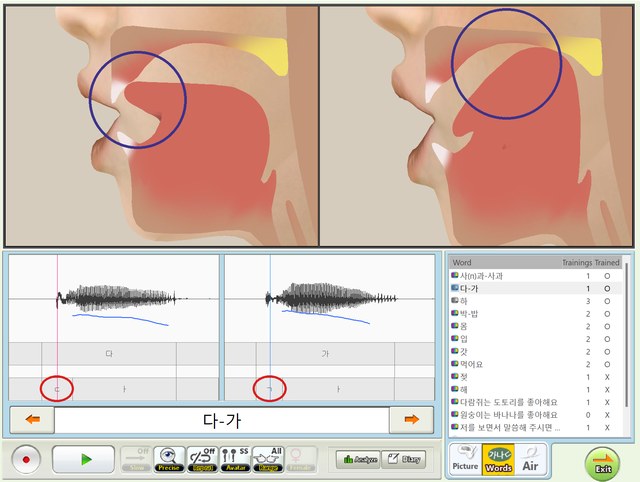
Pour chacun des 22 types d'erreurs, le vocabulaire d'entraînement est construit en paires de stimuli : les élèves comparent, des yeux et des oreilles, comment se forment la prononciation incorrecte et la prononciation correcte du phonème cible.

Antériorisation des vélaires — paire de syllabes « 드 »–« 그 » (deu–geu), paire de mots « 더울 »–« 거울 » (deoul–geoul)

Simplification des liquides — paire de syllabes « 야 »–« 라 » (ya–ra), paire de mots « 야면 »–« 라면 » (yamyeon–ramyeon)

Écran d'entraînement montrant côte à côte les coupes de la bouche et les formes d'onde d'une prononciation incorrecte et d'une prononciation correcte
Exemple : écran d'entraînement à l'antériorisation des vélaires
09

Des vérifications de la prononciation rapides

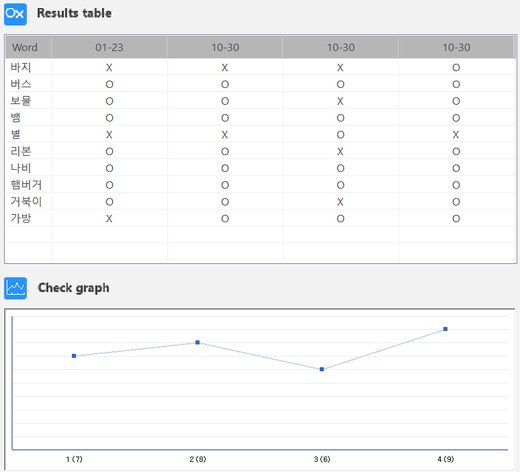
Vérifiez la prononciation avec des mots de vérification choisis par des spécialistes pour chaque phonème et chaque type d'erreur, et consultez les résultats dans un tableau correct/incorrect et un graphique : les progrès se voient d'un coup d'œil.

Tableau correct/incorrect pour chaque mot de vérification et graphique des résultats par séance
Résultats de la vérification : tableau correct/incorrect et graphique
10

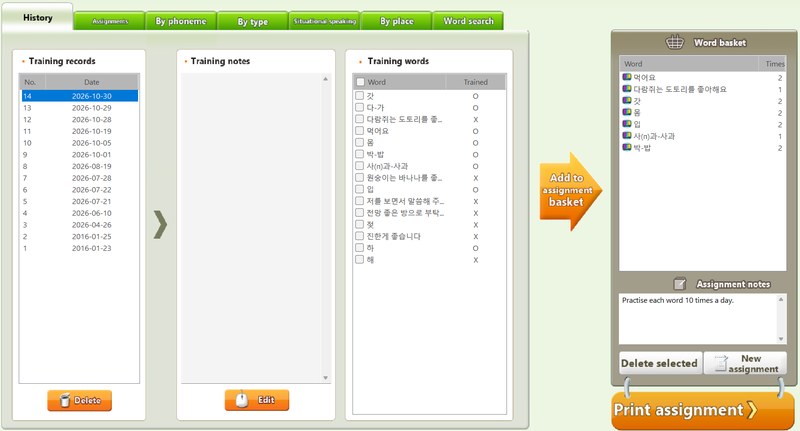
Des devoirs faciles à imprimer

Choisissez des mots travaillés pendant l'entraînement et imprimez-les pour les remettre comme devoirs.

Écran pour choisir les mots du devoir, les placer dans un panier et les imprimer
Choix des mots du devoir à imprimer
11

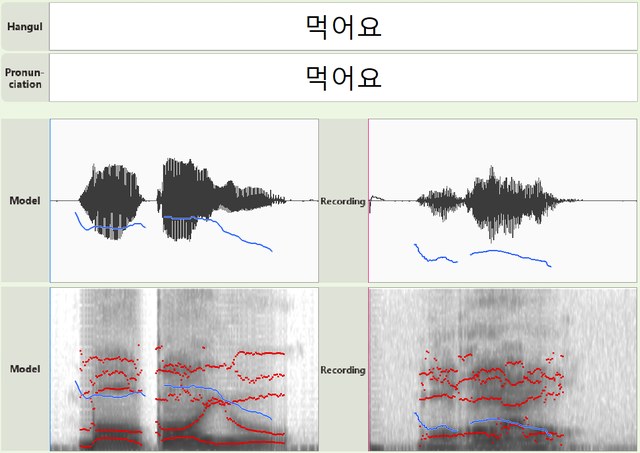
Comparaison des formes d'onde et des spectres

Écoutez un enregistrement fait pendant l'entraînement face à la voix modèle, et comparez côte à côte leurs formes d'onde et leurs spectres.

Formes d'onde et spectres de la voix modèle et d'une voix enregistrée, comparés côte à côte
Voix modèle (à gauche) et enregistrement (à droite) : forme d'onde et spectre
12

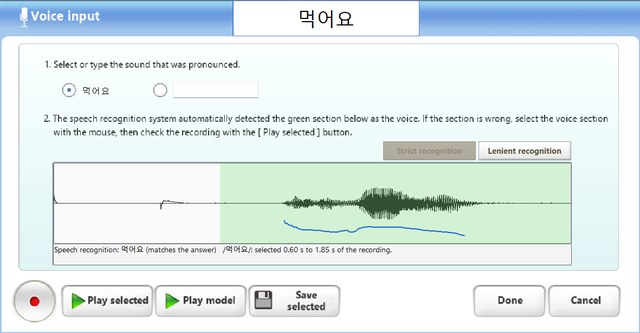
La reconnaissance vocale écoute l'enregistrement et choisit le mot

Dans l'entraînement à la prononciation, quand vous arrêtez l'enregistrement, la reconnaissance vocale du PC écoute ce qui a été enregistré et choisit automatiquement le mot d'entraînement lorsqu'elle l'entend clairement. Vous pouvez vous entraîner même sans personne à côté pour écouter et choisir.

  • Si elle n'est pas sûre, elle ne choisit rien et vous invite à choisir ou saisir ce que vous avez entendu. Vous pouvez modifier le résultat à tout moment.
  • [Reconnaissance stricte] ne choisit un mot que s'il sonne exactement comme le mot d'entraînement. Cliquez sur [Reconnaissance souple] pour qu'elle saisisse ce qu'elle a entendu, quand elle en est sûre, même si cela ressemble à un autre mot.
  • Les voix enregistrées ne sont pas envoyées sur Internet : la reconnaissance s'effectue sur le PC.

Les énoncés très courts, comme une seule syllabe, ne peuvent souvent pas être choisis automatiquement. La reconnaissance vocale fonctionne sur Windows 64 bits.

Fenêtre d'enregistrement après l'enregistrement de « 먹어요 », affichant le résultat de la reconnaissance vocale « 먹어요 (correspond à la réponse) » avec cet énoncé sélectionné
Quand vous arrêtez l'enregistrement, la reconnaissance vocale choisit le mot entendu
13

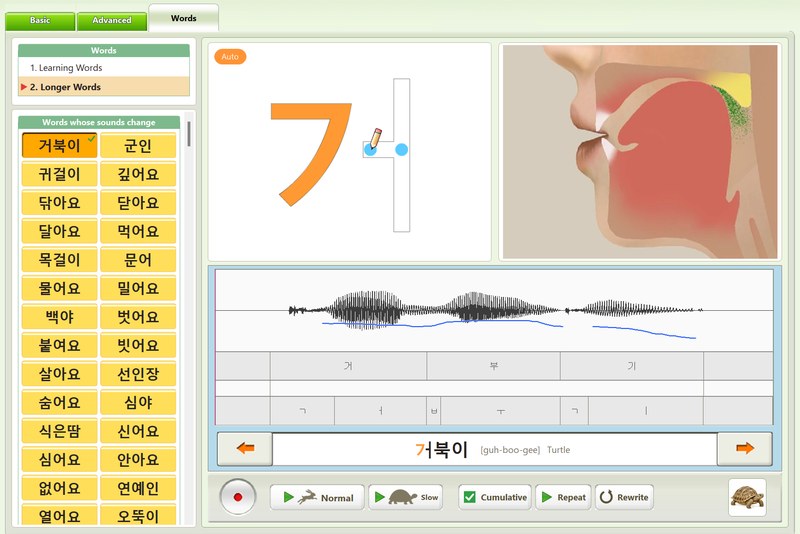
Écrire le hangeul et voir le son se former

Dans l'onglet Hangul Genius, les élèves suivent chaque consonne et chaque voyelle trait par trait, et une vidéo de la bouche en coupe, vue de côté, montre comment ce son se forme. Même les élèves qui découvrent le hangeul peuvent s'exercer aux lettres et aux sons en même temps.

  • Chaque trait affiche un point de départ et un point d'arrivée pour guider l'ordre et le sens d'écriture. En mode automatique, le programme écrit lui-même les lettres l'une après l'autre.
  • La lecture se fait à vitesse normale ou lente, et l'on peut choisir une syllabe, ou une seule consonne ou voyelle, sur les bandes sous la forme d'onde pour revoir uniquement ce passage dans la vidéo lente.
  • Après l'enregistrement, une animation de la prononciation tirée de la voix même de l'élève s'affiche, et l'enregistrement peut être comparé au son modèle, passage par passage.
  • Les mots s'accompagnent de quiz d'image et d'orthographe. Le sens de chaque mot s'affiche dans la langue d'affichage du programme.
Écran Hangul Genius avec la case pour suivre le ㄱ de 거북이, la vidéo de la bouche en coupe, la forme d'onde avec les bandes des syllabes et des consonnes et voyelles, et la liste de mots
Onglet Hangul Genius — quand on suit une lettre, une vidéo de la bouche en coupe montre son son

Basic

  • 14 consonnes et 10 voyelles de base, lettres sans et avec consonne finale (169 éléments)

Advanced

  • Consonnes doubles, combinaisons de voyelles et lettres à double consonne finale (87 éléments)

Words

  • 524 mots, dont des mots dont le son change, avec quiz d'image et d'orthographe
14

Voir aussi les sons de l'anglais

L'onglet Sons de l'anglais montre, avec la même animation de la prononciation, comment se forment les sons de l'anglais. Les sons du coréen peuvent être comparés aux sons de l'anglais que vos élèves connaissent déjà, et les sons anglais faciles à confondre peuvent être vus et entendus côte à côte.

  • Affiche ensemble le visage de face, une coupe de la bouche et le flux d'air, avec lecture lente et répétée.
  • Chaque son est accompagné de conseils de prononciation et d'une illustration.
  • Après l'enregistrement, un score comparant l'enregistrement à la prononciation d'un locuteur natif s'affiche.
Écran Sons de l'anglais avec les boutons de l'alphabet et des sons de l'anglais, l'animation de face et en coupe de la bouche, la forme d'onde et la liste de mots d'exercice
Onglet Sons de l'anglais — listes de l'alphabet et des sons de l'anglais, avec l'animation de la prononciation

Sons de l'anglais

  • 26 lettres de l'alphabet, 41 sons de l'anglais, environ 200 mots d'exercice

Comparaison avec les sons du coréen

  • 31 sons du coréen comparés à des sons anglais proches (ex. [ㄱ] et le [g] de good)

Sons anglais proches

  • 18 séries comme b·v, p·f et l·r, avec 90 paires de mots (ex. ban–van)

Pour commencer

Installer, se connecter, commencer

  1. Téléchargez et installez

    Téléchargez le programme d'installation sur un PC Windows et lancez-le. Le contenu d'entraînement et la reconnaissance vocale (environ 2,7–3,2 Go) sont téléchargés pendant l'installation.

  2. Connectez-vous et démarrez l'essai gratuit de 30 jours

    Au premier lancement du programme, connectez-vous dans votre navigateur avec un compte SpeechMirror. Vous pouvez démarrer l'essai gratuit de 30 jours sans carte.

  3. Abonnez-vous pour continuer

    Achetez un abonnement mensuel ou annuel pendant ou après l'essai, et associez-le au PC pour continuer à utiliser SpeechMirror.

Le programme d'installation et l'interface du programme suivent la langue d'affichage de Windows. La langue du programme peut être changée dans les Paramètres du programme.

Les voix et l'historique des élèves restent sur votre PC

Les voix enregistrées, les informations sur les élèves et l'historique d'entraînement et de vérification sont enregistrés uniquement sur le PC de l'enseignant et ne sont jamais envoyés au serveur de SpeechMirror. Le serveur ne gère que les comptes, les abonnements et l'association des PC.

Tarifs

Essayez gratuitement pendant 30 jours, puis décidez

Un abonnement couvre toutes les fonctionnalités sur un PC. Les prix incluent les taxes applicables ; le montant final pour votre pays s'affiche au moment du paiement.

Mensuel

US$39 / mois

En Corée ₩49 000 / mois

  • Toutes les fonctionnalités et tout le matériel d'entraînement
  • Mises à jour du programme et du contenu
  • 1 PC
  • Facturation mensuelle, résiliable à tout moment
  • Remboursement intégral dans les 14 jours suivant le paiement
2 mois offerts

Annuel

US$390 / an

En Corée ₩490 000 / an

US$78 de moins que 12 mois de formule mensuelle
  • Toutes les fonctionnalités et tout le matériel d'entraînement
  • Mises à jour du programme et du contenu
  • 1 PC
  • Facturation annuelle, résiliable à tout moment
  • Remboursement intégral dans les 14 jours suivant le paiement ; ensuite, 90 % de la période restante remboursés en cas de résiliation

Les abonnements s'achètent sur la page Mon compte, après connexion. Les organisations achètent un abonnement par PC, au même prix.

Essai gratuit

Installez le programme et connectez-vous avec un compte SpeechMirror (vérification de l'adresse e-mail requise) pour démarrer un essai gratuit de 30 jours. Aucun moyen de paiement n'est enregistré et rien n'est facturé à la fin de l'essai. L'essai n'est possible qu'une fois par compte et par PC, et uniquement sur le PC où il a commencé.

Si vous associez un abonnement à ce PC pendant l'essai, l'essai prend fin et la période d'abonnement commence à la date du paiement. Les jours d'essai non utilisés ne sont pas reportés.

Remboursements

Demandez un remboursement dans les 14 jours suivant tout paiement (renouvellements automatiques compris) et vous serez remboursé intégralement, que vous ayez utilisé le programme ou non.

Avec la formule annuelle, vous pouvez aussi résilier et demander un remboursement après 14 jours. Nous remboursons le prix de la période restante moins 10 % (c'est-à-dire que nous déduisons les jours utilisés et 10 % du prix de la période restante), et l'accès prend fin le jour même. Par exemple, si vous payez US$390 et résiliez après 100 jours, environ US$255 vous sont remboursés.

Avec la formule mensuelle, il n'y a pas de remboursement après 14 jours. La résiliation arrête le paiement suivant.

Demandez un remboursement à info@hiclone.net ou sur paddle.net. Pour plus de détails, voir l'article 8 des Conditions d'utilisation.

Résiliation

Vous pouvez résilier à tout moment sur la page Mon compte. Après la résiliation, aucun prélèvement n'a lieu à partir de la prochaine date de facturation, et vous pouvez utiliser SpeechMirror jusqu'à la fin de la période payée. Vous pouvez aussi y changer de moyen de paiement et consulter l'historique de facturation.

Changer de PC

Pour passer à un autre PC, lancez sur l'ancien PC le raccourci du menu Démarrer « 스피치미러 PC 연결 해제 » (SpeechMirror : dissocier ce PC), puis connectez-vous sur le nouveau PC. Si l'ancien PC est perdu ou en panne, vous pouvez le dissocier depuis Mon compte (jusqu'à deux fois tous les 30 jours par abonnement).

À la fin de la période

À la fin d'un essai ou d'un abonnement, l'historique d'entraînement reste sur votre PC. Avec « Consulter l'historique seulement », vous pouvez le consulter, l'imprimer et le supprimer, et l'exporter en fichiers CSV lisibles par Excel. Les nouveaux entraînements et les vérifications de la prononciation redeviennent disponibles quand vous vous abonnez.

Configuration requise

Ce qu'il vous faut

Système d'exploitation
Windows 10, Windows 11. La reconnaissance vocale fonctionne sur Windows 64 bits et elle est plus rapide avec une carte graphique NVIDIA.
Stockage
Environ 8 Go d'espace libre. Le contenu d'entraînement et la reconnaissance vocale (environ 2,7–3,2 Go) sont téléchargés pendant l'installation.
Micro et haut-parleurs
Nécessaires pour enregistrer les élèves et écouter les voix modèles.
Internet
Nécessaire pour l'installation, la connexion et les vérifications de licence. SpeechMirror fonctionne hors ligne jusqu'à 7 jours après la dernière vérification.
Langue
L'interface du programme est disponible en 14 langues, les mêmes que ce site. Elle suit la langue d'affichage de Windows, et vous pouvez la changer sous Langue d'affichage dans les Paramètres du programme. Le programme d'installation suit lui aussi la langue d'affichage de Windows. Le contenu d'entraînement (syllabes, mots, phrases et voix modèles coréens) est en coréen par nature.
PC partagés
Si plusieurs enseignants partagent le PC, choisissez l'installation pour tous les utilisateurs.

Questions fréquentes

Comment démarrer l'essai gratuit ?

Téléchargez et installez le programme, puis lancez SpeechMirror. Connectez-vous dans votre navigateur avec un compte SpeechMirror (la première fois, créez-en un et vérifiez votre adresse e-mail), puis cliquez sur « Démarrer l'essai gratuit de 30 jours » dans le programme.

Serai-je prélevé automatiquement à la fin de l'essai ?

Non. Aucun moyen de paiement n'est enregistré pour l'essai : rien n'est donc facturé. Pour continuer à utiliser SpeechMirror, achetez un abonnement mensuel ou annuel.

Puis-je être remboursé après avoir payé ?

Oui. Faites la demande dans les 14 jours suivant tout paiement (renouvellements compris) et vous serez remboursé intégralement, que vous ayez utilisé le programme ou non. Avec la formule annuelle, vous pouvez aussi résilier plus tard et récupérer 90 % du prix de la période restante (nous déduisons les jours utilisés et 10 % du prix de la période restante). Avec la formule mensuelle, il n'y a pas de remboursement après 14 jours ; la résiliation arrête le paiement suivant. Envoyez vos demandes à info@hiclone.net ou sur paddle.net.

Combien de PC un abonnement couvre-t-il ?

Un seul. Pour utiliser SpeechMirror sur plusieurs PC, achetez un abonnement par PC. Les organisations ont aussi besoin d'un abonnement par PC, au même prix.

Comment passer à un nouveau PC ?

Sur l'ancien PC, lancez le raccourci du menu Démarrer « 스피치미러 PC 연결 해제 » (SpeechMirror : dissocier ce PC). Installez ensuite SpeechMirror sur le nouveau PC et connectez-vous avec le même compte : votre abonnement est associé au nouveau PC. Si vous ne pouvez pas utiliser l'ancien PC, dissociez-le depuis Mon compte (jusqu'à deux fois tous les 30 jours par abonnement). Un essai gratuit ne peut pas être transféré sur un autre PC.

Puis-je l'utiliser sans connexion Internet ?

L'installation et la connexion nécessitent Internet. Ensuite, SpeechMirror fonctionne hors ligne jusqu'à 7 jours après la dernière vérification de licence, et vérifie de nouveau automatiquement quand vous êtes de nouveau en ligne.

Les voix ou l'historique des élèves sont-ils envoyés à un serveur ?

Non. Les voix enregistrées, les informations sur les élèves et l'historique d'entraînement et de vérification sont enregistrés uniquement sur le PC de l'enseignant. Le serveur ne gère que les comptes, les abonnements et l'association des PC.

Quand j'utilise la reconnaissance vocale, les enregistrements sont-ils envoyés sur Internet ?

Non. La reconnaissance vocale fonctionne sur le PC avec des données téléchargées pendant l'installation. Les voix enregistrées sont conservées uniquement sur le PC.

J'utilise SpeechMirror avec une clé USB.

Si vous avez une clé USB, vous pouvez utiliser l'édition clé USB sans vous connecter ni vous abonner. La nouvelle édition clé USB s'installe et se met à jour de la même façon que l'édition par abonnement ; téléchargez-la depuis la page Téléchargement. La clé doit être branchée quand vous lancez le programme.

L'ancienne édition clé USB continue elle aussi de fonctionner comme avant. La nouvelle édition clé USB et l'édition par abonnement s'installent séparément, à côté d'elle, et demandent à leur premier lancement s'il faut importer l'historique d'entraînement de l'ancienne édition. L'historique d'origine n'est pas modifié. Après l'importation, vous pouvez désinstaller l'ancienne édition depuis la liste des applications de Windows. N'exécutez pas les deux programmes en même temps (remarques pour les utilisateurs de l'ancienne édition clé USB).

Que devient l'historique d'entraînement à la fin de mon abonnement ?

Il reste sur votre PC. Avec « Consulter l'historique seulement », vous pouvez le consulter, l'imprimer et le supprimer, et l'exporter en fichiers CSV. Abonnez-vous de nouveau pour reprendre l'entraînement.

Comment résilier ?

Connectez-vous sur Mon compte et cliquez sur « Résilier l'abonnement ». La résiliation est traitée immédiatement sur la page Paddle qui a traité votre paiement, et vous pouvez utiliser SpeechMirror jusqu'à la fin de la période payée.