Тренировка и коррекция корейского произношения для преподавателей

Услышьте звук.
Увидьте произношение.

SpeechMirror — программа для Windows, которая показывает в анимации движения губ, языка и мягкого нёба и позволяет сравнить записанный голос с голосом-образцом рядом друг с другом. Преподаватель может подобрать материал под уровень и ошибки произношения каждого ученика и шаг за шагом помогать ему исправлять произношение.

Для Windows 10 и 11 · Для пробного периода карта не нужна · По окончании пробного периода деньги автоматически не списываются

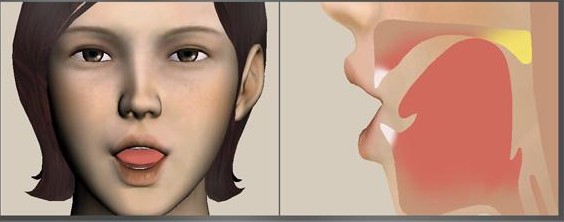
Анимация SpeechMirror: лицо спереди и разрез полости рта во время произнесения
Анимация произношения — вид спереди и разрез полости рта

Зачем мы создали SpeechMirror

Произношение: первый шаг должен быть правильным — и для преподавателей тоже

Почему произношение трудно преподавать

Корейским языком занимается все больше людей, но мало кто из преподавателей умеет как следует преподавать произношение. Многие преподаватели никогда специально не готовились к преподаванию произношения, и даже опытные могут лишь на словах описать, что происходит во рту: где касается язык или что делает мягкое нёбо. Раз это нельзя показать, ученикам трудно подражать, и неестественное произношение легко закрепляется с самого первого шага.

Чем помогает SpeechMirror

SpeechMirror показывает в анимации движения органов речи, которые преподавателю трудно объяснить словами. Если записать ученика и ввести то, что вы услышали, это произношение тоже превращается в анимацию и показывается рядом с образцом произношения. Оба варианта можно сравнить и по осциллограммам и спектрам, чтобы проверить, как ученик произносит на самом деле, и эффективно помочь ему. Материал, упорядоченный по фонемам и типам ошибок произношения на основе опыта языковых специалистов, позволяет сразу найти, что показать и воспроизвести. Даже преподаватели без подготовки в преподавании произношения смогут с первого шага систематически вести учеников к правильному произношению.

Обзор

Наглядная, систематическая и научно обоснованная тренировка произношения

SpeechMirror не только дает услышать звук, но и показывает, как он образуется, помогая преподавателям легче и точнее работать над произношением учеников.

Наглядность

Увидеть звук

Анимация показывает лицо и движения губ, языка, мягкого нёба и других органов речи при произнесении звука. Ученики не только слышат звук, но и видят его — глаза и уши работают вместе.

Системность

Быстро найти нужный материал

На основе опыта языковых специалистов слова для работы над произношением упорядочены по системе фонем корейского языка и по типам ошибок произношения. Более 7000 бессмысленных слогов, слов и предложений и более 2800 картинок позволяют тренироваться по плану.

Научность

Показать невидимое

Гласные легко повторить, потому что форма рта видна. Точно так же, если ученики видят скрытые места — язык, мягкое нёбо и носовую полость, — им легче произносить согласные. И так же как видимое движение губ во многом помогает понимать речь, расширение этого обзора внутрь рта помогает ученикам слышать и различать звуки.

См.: моторная теория восприятия речи, эффект Мак-Гурка

Возможности

Найти, показать, сравнить и проверить

Поиск материала, анимация произношения, сравнение записей и распознавание речи, проверка произношения, печать заданий, упражнения в письме хангылем и сравнение английских звуков — все в одной программе.

01

Произношение в анимации

Анимация показывает движения органов речи (губ, челюсти, языка, мягкого нёба и носового прохода) и поток воздуха.

  • Наглядно показывает форму губ и место, где язык касается нёба или зубов (место образования).
  • Показывает не только основные звуки, но и то, как один и тот же звук меняется в зависимости от соседних звуков (аллофоны).
  • Разнообразная мимика и движения вызывают интерес, помогают ученикам сосредоточиться и налаживать контакт.

Что показывает анимация

  • Губы
  • Челюсть
  • Язык
  • Мягкое нёбо
  • Носовой проход
  • Поток воздуха

Пример аллофона

[ㄱ] в ‘구’ (gu) и в ‘기’ (gi) — один и тот же согласный, но место касания языка меняется в зависимости от следующего гласного.

02

Произношение ученика — тоже в анимации

Запишите ученика, затем прослушайте запись и выберите или введите то, что вы услышали. SpeechMirror превратит это произношение в анимацию и покажет рядом с образцом произношения диктора, чтобы было видно, чем отличаются положение языка, форма губ и поток воздуха.

  • Слева — то, что ученик сказал на самом деле. Справа — образец произношения диктора.
  • Различия, которые трудно объяснить словами, становятся видны, и можно сразу указать, что нужно исправить.
  • Ниже рядом показаны осциллограммы обоих звуков.

Распознавание речи тоже может прослушать запись и выбрать услышанное (см. ниже).

Пример

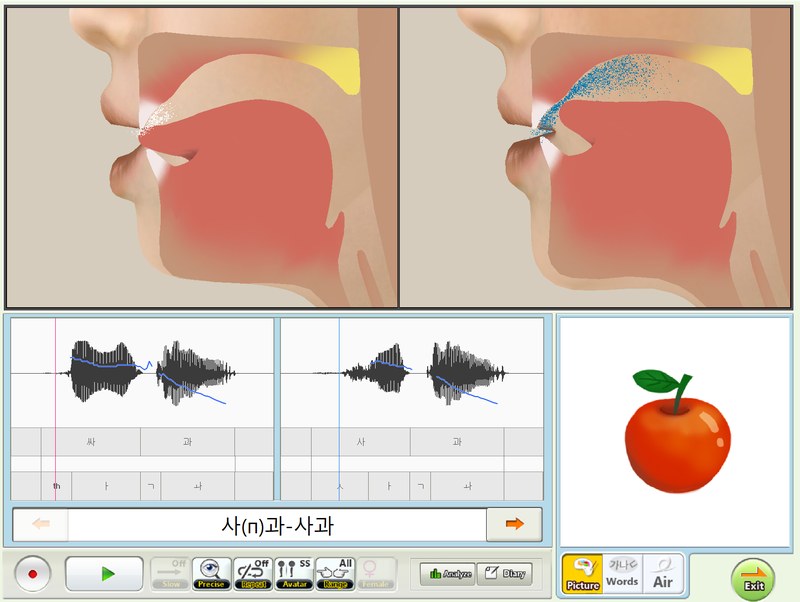
Если ученик произносит [ㅅ] в ‘사과’ (sagwa), помещая язык между зубами, как [θ], то и на левой анимации кончик языка выходит между зубами.

Экран с анимацией: слева ученик произносит ‘사과’ с кончиком языка между зубами, справа — правильное произношение диктора; ниже осциллограммы обоих звуков и картинка с яблоком Ученик или студент Образец произношения диктора
Слева: ученик или студент · Справа: образец произношения диктора
03

Материал по системе фонем корейского языка

Материал для тренировки произношения подробно классифицирован по фонемам, поэтому можно быстро найти то, что подходит для цели тренировки.

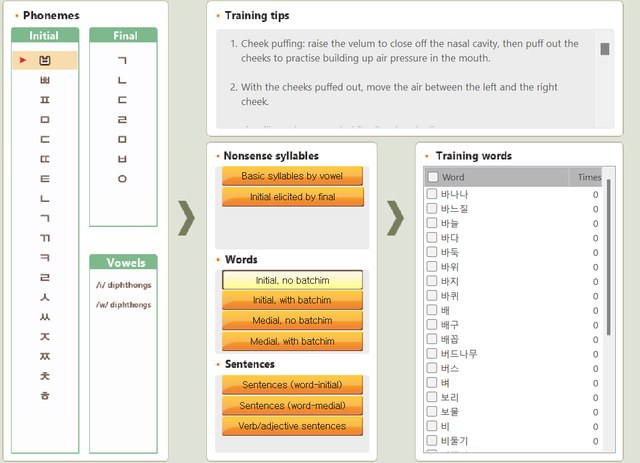
  1. В целом сгруппирован по 19 инициалям (начальным согласным слога), 7 финалям (конечным согласным) и 2 группам дифтонгов.
  2. Бессмысленные слоги сгруппированы под каждую фонему.
  3. Слова сгруппированы по инициали в начале или в середине слова и по наличию конечного согласного (патчима).
  4. Предложения разделены на предложения с инициалью в начале слова и с инициалью в середине слова.
  5. Предложения с глаголами и прилагательными собраны отдельно.

Инициаль в начале слова — это первый согласный первого слога слова; инициаль в середине слова — первый согласный второго или последующего слога. Слова для тренировки можно подбирать по уровню каждого ученика и вашему плану занятий.

Экран выбора фонем со списками инициалей, финалей и гласных и кнопками слогов, слов и предложений
Экран выбора фонем
04

Пошаговый материал для любого уровня

Более 7000 единиц для тренировки разделены на слоги, слова и предложения, поэтому легко найти слова, подходящие под уровень и цель каждого ученика.

  1. Для каждой целевой фонемы: базовые слоги по гласным и слоги, в которых к инициали подводит финаль.
  2. Слова с инициалью в начале слова — с конечным согласным и без него.
  3. Слова с инициалью в середине слова — с конечным согласным и без него.
  4. Предложения по инициали в начале или в середине слова, а также предложения с глаголами и прилагательными.

Бессмысленные слоги

  • Базовые слоги по гласным
  • Инициаль через финаль

Слова

  • Начало слова · без патчима
  • Начало слова · с патчимом
  • Середина слова · без патчима
  • Середина слова · с патчимом

Предложения

  • Предложения: инициаль в начале слова
  • Предложения: инициаль в середине слова
  • Предложения с глаголами и прилагательными
05

Слова для тренировки по 22 типам ошибок произношения

Слова для тренировки упорядочены по типам ошибок на основе результатов проверки произношения.

  1. Ошибки произношения разделены на 22 типа: по способу образования, месту образования, типу фонации и процессам на уровне всего слова.
  2. Для каждого типа неправильное и правильное произношение целевой фонемы составляют пары стимулов.
  3. Пары стимулов разделены на пары бессмысленных слогов и пары слов по целевым фонемам.

Пример Типичное упрощение внутри слова: сразу открывается список подходящего материала для таких ошибок, как в ‘침대’ (chimdae) и ‘감자’ (gamja).

Пример Замена велярных передними: найдите списки для тренировки фонем, в которых возможна эта ошибка, например /ㅇ/ и /ㄱ/.

Способ образования (6)

  • Замена фрикативных и аффрикат смычными
  • Упрощение плавных
  • Назализация и замена плавных смычными
  • Аффрикатизация и палатализация
  • Спирантизация
  • Деназализация

Место образования · инициаль (6)

  • Замена велярных передними
  • Лабиализация
  • Веляризация
  • Глоттализация
  • Интердентализация
  • Латерализация

Место образования · финаль (3)

  • Замена велярных передними
  • Лабиализация
  • Веляризация

Тип фонации (3)

  • Переход в напряженные
  • Переход в слабые
  • Придыхание

Процессы на уровне слова (4)

  • Типичное упрощение внутри слова (ассимиляция)
  • Типичное упрощение внутри слова (выпадение)
  • Нетипичное упрощение внутри слова
  • Гармония согласных при редупликации
06

Более 7000 единиц для тренировки

На основе опыта языковых специалистов в SpeechMirror собраны 7177 слогов, слов и предложений, и для каждого есть голос-образец.

Отдельно есть 2154 единицы для тренировки ситуативной речи.

Данные на октябрь 2026 г.

2733Слоги
3147Слова
1297Предложения
Инициали2911
Финали940
Гласные224
Ошибки способа образования552
Ошибки места (инициаль)699
Ошибки места (финаль)368
Ошибки фонации709
Ошибки на уровне слова774
07

Более 2800 картинок

Картинки прикреплены к более чем 4300 словам и предложениям, поэтому даже маленькие дети, которые еще не читают хангыль, могут посмотреть на картинку и назвать слово.

Рисунок: ребенок ест клубнику Рисунок: радуга над облаками
Примеры картинок
08

Контрастная тренировка: неправильное и правильное произношение

Для каждого из 22 типов ошибок слова для тренировки составлены в виде пар стимулов, чтобы ученики могли глазами и на слух сравнить, как образуется неправильное и правильное произношение целевой фонемы.

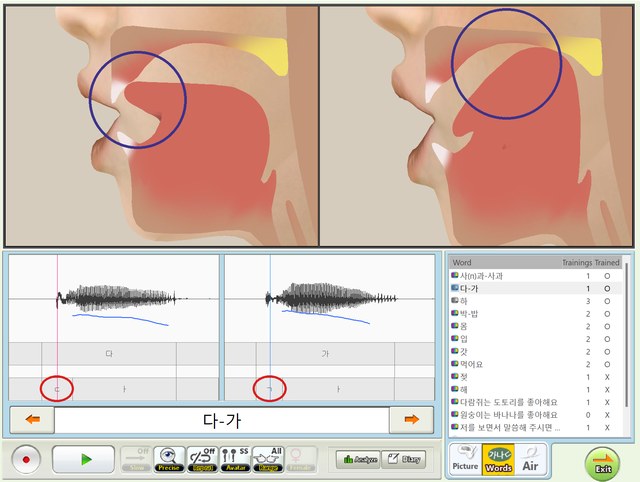
Замена велярных передними — пара слогов ‘드’–‘그’ (deu–geu), пара слов ‘더울’–‘거울’ (deoul–geoul)

Упрощение плавных — пара слогов ‘야’–‘라’ (ya–ra), пара слов ‘야면’–‘라면’ (yamyeon–ramyeon)

Экран тренировки: разрезы полости рта и осциллограммы неправильного и правильного произношения рядом
Пример: экран тренировки при замене велярных передними
09

Быстрая проверка произношения

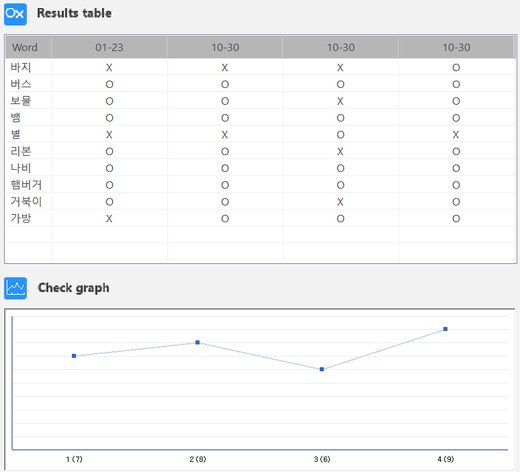
Проверяйте произношение по контрольным словам, подобранным специалистами для каждой фонемы и типа ошибок, и смотрите результаты в таблице «верно/неверно» и на графике — прогресс виден сразу.

Таблица «верно/неверно» по каждому контрольному слову и график результатов по занятиям
Результаты проверки: таблица «верно/неверно» и график
10

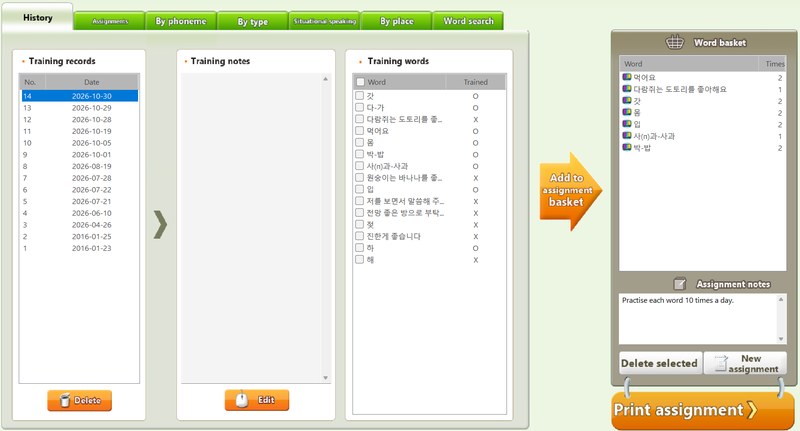
Простая печать заданий

Выберите слова, отработанные на тренировке, и распечатайте их, чтобы выдать как задание.

Экран, где слова для задания выбирают в корзину и печатают
Выбор слов для задания и печать
11

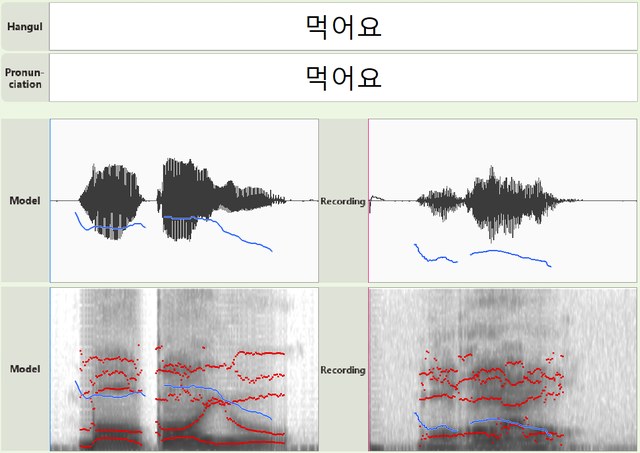
Сравнение осциллограмм и спектров

Воспроизведите запись, сделанную на тренировке, вместе с голосом-образцом и сравните их осциллограммы и спектры рядом.

Осциллограммы и спектры голоса-образца и записанного голоса рядом
Голос-образец (слева) и запись (справа): осциллограмма и спектр
12

Распознавание речи слушает запись и выбирает слово

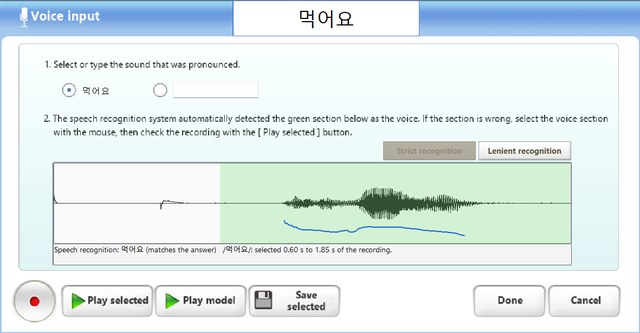
При тренировке произношения, когда вы останавливаете запись, распознавание речи на компьютере прослушивает записанное и автоматически выбирает слово для тренировки, если ясно его слышит. Можно тренироваться, даже если рядом нет никого, кто послушает и выберет.

  • Если результат недостоверен, ничего не выбирается и предлагается выбрать или ввести услышанное. Результат можно изменить в любой момент.
  • [Строгое распознавание] выбирает слово, только если оно звучит точно как слово для тренировки. Нажмите [Мягкое распознавание], чтобы программа вводила услышанное, когда уверена в результате, даже если это звучит как другое слово.
  • Записанные голоса не отправляются через Интернет: распознавание выполняется на компьютере.

Очень короткие высказывания, например один слог, часто не удается выбрать автоматически. Распознавание речи работает в 64-разрядной Windows.

Окно записи после записи ‘먹어요’ с результатом распознавания речи ‘먹어요 (совпадает с ответом)’ и выбранным высказыванием
Когда вы останавливаете запись, распознавание речи выбирает услышанное слово
13

Пишите хангыль — и видите, как рождается звук

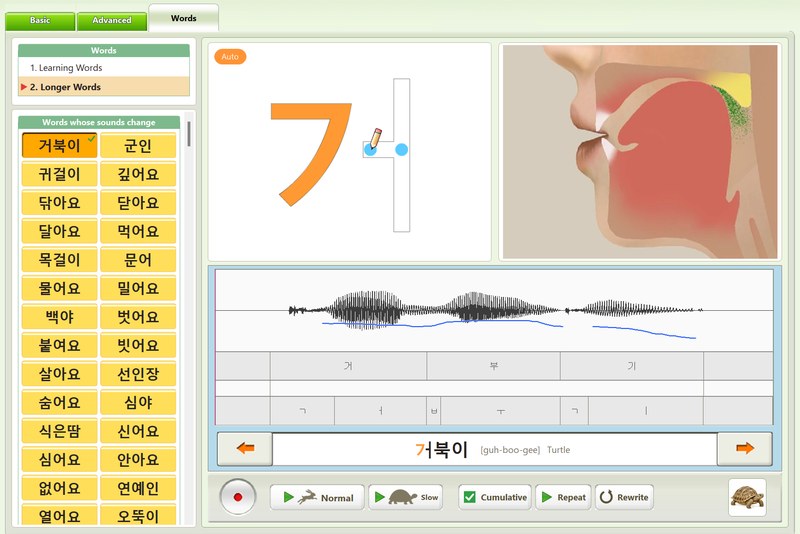
На вкладке «Хангыль Гений» ученики обводят каждую согласную и гласную черта за чертой, а видео разреза полости рта сбоку показывает, как образуется этот звук. Даже ученики, впервые видящие хангыль, могут отрабатывать буквы и звуки вместе.

  • На каждой черте отмечены начальная и конечная точки — они подсказывают порядок и направление письма. В автоматическом режиме программа сама по очереди пишет буквы.
  • Можно воспроизводить в обычном или замедленном темпе, а на полосах под осциллограммой выбрать слог или отдельную согласную или гласную и пересмотреть только эту часть в замедленном видео.
  • После записи показывается анимация произношения, построенная по голосу самого ученика, и запись можно сравнить на слух с образцовым звучанием по частям.
  • К словам есть тесты «выбери картинку» и на написание. Значение каждого слова показывается на языке интерфейса программы.
Экран «Хангыль Гений» с полем для обводки ㄱ в слове 거북이, видео разреза полости рта, осциллограммой с полосами слогов и согласных и гласных, и списком слов
Вкладка «Хангыль Гений» — при обводке буквы видео разреза полости рта показывает ее звук

Basic

  • 14 основных согласных и 10 основных гласных, слоги без конечной согласной и с ней (169 элементов)

Advanced

  • Сдвоенные согласные, сочетания гласных и слоги с двойной конечной согласной (87 элементов)

Words

  • 524 слова, включая слова с изменением звуков, с тестами по картинкам и на написание
14

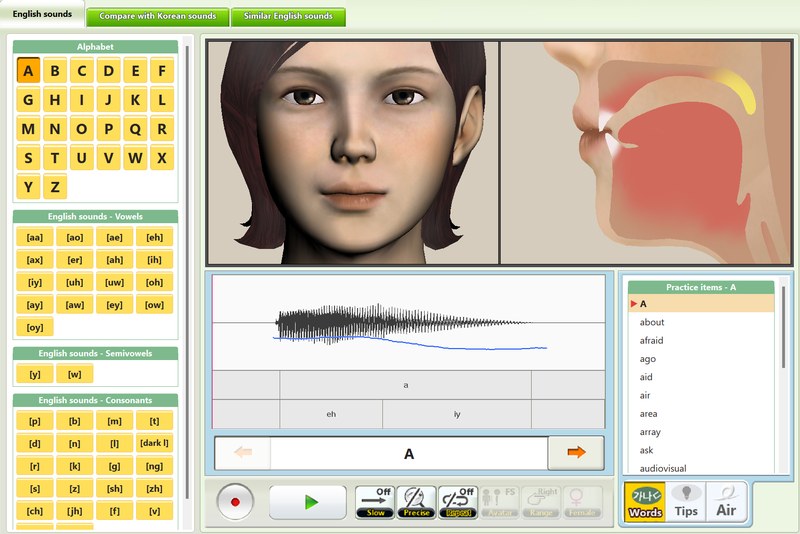
Английские звуки — тоже наглядно

Вкладка «Английские звуки» показывает, как образуются английские звуки, с той же анимацией произношения. Корейские звуки можно сравнить с английскими, которые ученики уже знают, а легко путаемые английские звуки — увидеть и услышать рядом.

  • Одновременно показываются лицо спереди, разрез полости рта и поток воздуха; есть замедленное и повторное воспроизведение.
  • К каждому звуку прилагаются советы по произношению и иллюстрация.
  • После записи показываются баллы — результат сравнения записи с произношением носителя языка.
Экран «Английские звуки» с кнопками алфавита и английских звуков, анимацией лица спереди и разреза полости рта, осциллограммой и списком слов для упражнений
Вкладка «Английские звуки» — списки алфавита и английских звуков с анимацией произношения

Английские звуки

  • 26 букв алфавита, 41 английский звук, около 200 слов для упражнений

Сравнение с корейскими звуками

  • 31 корейский звук в сравнении с похожими английскими (например, [ㄱ] и [g] в good)

Похожие английские звуки

  • 18 наборов, например b·v, p·f и l·r, и 90 пар слов (например, ban–van)

Как начать

Установите, войдите и начните

  1. Скачайте и установите

    Скачайте установщик на компьютер с Windows и запустите его. Содержимое для тренировки и распознавание речи (около 2,7–3,2 ГБ) загружаются во время установки.

  2. Войдите и начните бесплатный 30-дневный пробный период

    При первом запуске программы войдите в браузере с учетной записью SpeechMirror. Бесплатный 30-дневный пробный период можно начать без карты.

  3. Оформите подписку, чтобы продолжить

    Купите месячную или годовую подписку во время пробного периода или после него и подключите ее к компьютеру, чтобы продолжить работу с SpeechMirror.

Установщик и интерфейс программы соответствуют языку отображения Windows. Язык программы можно изменить в «Параметрах» программы.

Голоса и записи учеников остаются на вашем компьютере

Записанные голоса, сведения об учениках и записи тренировок и проверок хранятся только на компьютере преподавателя и никогда не отправляются на сервер SpeechMirror. Сервер работает только с учетными записями, подписками и подключениями компьютеров.

Цены

30 дней бесплатно, а потом решайте

Одна подписка открывает все функции на одном компьютере. Цены включают применимые налоги, а итоговая сумма для вашей страны показывается при оплате.

Месячная

US$39 / месяц

В Корее ₩49 000 / месяц

  • Все функции и материалы для тренировки
  • Обновления программы и содержимого
  • 1 компьютер
  • Ежемесячная оплата, отмена в любой момент
  • Полный возврат в течение 14 дней после оплаты
2 месяца бесплатно

Годовая

US$390 / год

В Корее ₩490 000 / год

На US$78 меньше, чем 12 месяцев месячной подписки
  • Все функции и материалы для тренировки
  • Обновления программы и содержимого
  • 1 компьютер
  • Ежегодная оплата, отмена в любой момент
  • Полный возврат в течение 14 дней после оплаты; позже при отмене возвращается 90% стоимости оставшегося периода

Подписка покупается на странице Моя учетная запись после входа. Организации покупают по одной подписке на каждый компьютер по той же цене.

Бесплатный пробный период

Установите программу и войдите с учетной записью SpeechMirror (требуется подтверждение адреса электронной почты), чтобы начать бесплатный 30-дневный пробный период. Способ оплаты не регистрируется, и по окончании пробного периода ничего не списывается. Пробный период можно использовать один раз для каждой учетной записи и каждого компьютера и только на компьютере, где он был начат.

Если во время пробного периода подключить к этому компьютеру подписку, пробный период закончится, а срок подписки начнется с даты оплаты. Неиспользованные дни пробного периода не переносятся.

Возврат средств

Если запросить возврат в течение 14 дней после любого платежа (включая автоматическое продление), вы получите полный возврат независимо от того, пользовались ли вы программой.

Годовую подписку можно отменить с возвратом средств и после 14 дней. Мы возвращаем стоимость оставшегося периода за вычетом 10% (то есть вычитаем использованные дни и 10% стоимости оставшегося периода), а доступ прекращается в тот же день. Например, если вы заплатили US$390 и отменили подписку через 100 дней, возвращается около US$255.

Для месячной подписки после 14 дней возврат не производится. Отмена останавливает следующий платеж.

Запросить возврат можно по адресу info@hiclone.net или на paddle.net. Подробнее см. статью 8 Условий использования.

Отмена подписки

Отменить подписку можно в любой момент на странице Моя учетная запись. После отмены со следующей даты оплаты деньги не списываются, а SpeechMirror можно использовать до конца оплаченного периода. Там же можно сменить способ оплаты и посмотреть историю платежей.

Смена компьютера

Чтобы перейти на другой компьютер, запустите на старом компьютере ярлык ‘스피치미러 PC 연결 해제’ (SpeechMirror: отключить этот компьютер) из меню «Пуск», затем войдите на новом компьютере. Если старый компьютер потерян или сломан, его можно отключить на странице «Моя учетная запись» (до двух раз за 30 дней для каждой подписки).

Когда срок заканчивается

Когда пробный период или подписка заканчивается, записи тренировок остаются на вашем компьютере. В режиме «Только просмотр записей» их можно просматривать, печатать и удалять, а также экспортировать в файлы CSV, которые открываются в Excel. Новые тренировки и проверки произношения снова станут доступны после оформления подписки.

Системные требования

Что понадобится

Операционная система
Windows 10, Windows 11. Распознавание речи работает в 64-разрядной Windows и работает быстрее с видеокартой NVIDIA.
Место на диске
Около 8 ГБ свободного места. Содержимое для тренировки и распознавание речи (около 2,7–3,2 ГБ) загружаются во время установки.
Микрофон и динамики
Нужны, чтобы записывать учеников и слушать голоса-образцы.
Интернет
Нужен для установки, входа и проверки лицензии. SpeechMirror работает без Интернета до 7 дней после последней проверки.
Язык
Интерфейс программы доступен на 14 языках — тех же, что и у этого сайта. Он соответствует языку отображения Windows, и его можно изменить в пункте «Язык интерфейса» в «Параметрах» программы. Установщик тоже соответствует языку отображения Windows. Содержимое для тренировки (корейские слоги, слова, предложения и голоса-образцы) намеренно дано на корейском языке.
Общий компьютер
Если компьютером пользуются несколько преподавателей, при установке выберите установку для всех пользователей.

Часто задаваемые вопросы

Как начать бесплатный пробный период?

Скачайте и установите программу, затем запустите SpeechMirror. Войдите в браузере с учетной записью SpeechMirror (в первый раз создайте ее и подтвердите адрес электронной почты), затем нажмите в программе «Начать бесплатный 30-дневный пробный период».

Спишутся ли деньги автоматически после окончания пробного периода?

Нет. Для пробного периода способ оплаты не регистрируется, поэтому ничего не списывается. Чтобы продолжить работу с SpeechMirror, купите месячную или годовую подписку.

Можно ли вернуть деньги после оплаты?

Да. Если запросить возврат в течение 14 дней после любого платежа (включая продления), вы получите полный возврат независимо от того, пользовались ли вы программой. Годовую подписку можно также отменить позже и вернуть 90% стоимости оставшегося периода (мы вычитаем использованные дни и 10% стоимости оставшегося периода). Для месячной подписки после 14 дней возврат не производится; отмена останавливает следующий платеж. Отправляйте запросы на info@hiclone.net или paddle.net.

На сколько компьютеров действует одна подписка?

На один. Чтобы использовать SpeechMirror на нескольких компьютерах, купите по подписке на каждый компьютер. Организациям тоже нужна одна подписка на каждый компьютер по той же цене.

Как перейти на новый компьютер?

На старом компьютере запустите ярлык ‘스피치미러 PC 연결 해제’ (SpeechMirror: отключить этот компьютер) из меню «Пуск». Затем установите SpeechMirror на новый компьютер и войдите с той же учетной записью — подписка подключится к новому компьютеру. Если старым компьютером воспользоваться нельзя, отключите его на странице Моя учетная запись (до двух раз за 30 дней для каждой подписки). Бесплатный пробный период нельзя перенести на другой компьютер.

Можно ли работать без подключения к Интернету?

Для установки и входа нужен Интернет. После этого SpeechMirror работает без Интернета до 7 дней после последней проверки лицензии и автоматически проверяет ее снова, когда подключение восстанавливается.

Отправляются ли голоса или записи учеников на сервер?

Нет. Записанные голоса, сведения об учениках и записи тренировок и проверок хранятся только на компьютере преподавателя. Сервер работает только с учетными записями, подписками и подключениями компьютеров.

Отправляются ли записи через Интернет при распознавании речи?

Нет. Распознавание речи выполняется на компьютере с помощью данных, загруженных при установке. Записанные голоса хранятся только на компьютере.

Я пользуюсь SpeechMirror с USB-ключом.

Если у вас есть USB-ключ, вы можете пользоваться версией с USB-ключом без входа и подписки. Новая версия с USB-ключом устанавливается и обновляется так же, как версия с подпиской; скачайте ее на странице Скачать. При запуске программы ключ должен быть подключен.

Предыдущая версия с USB-ключом тоже продолжает работать как раньше. Новая версия с USB-ключом и версия с подпиской устанавливаются отдельно, рядом с ней, и при первом запуске спрашивают, импортировать ли записи тренировок предыдущей версии. Записи предыдущей версии не изменяются. После импорта предыдущую версию можно удалить из списка приложений Windows. Не запускайте обе программы одновременно (советы для пользователей предыдущей версии с USB-ключом).

Что происходит с записями тренировок, когда подписка заканчивается?

Они остаются на вашем компьютере. В режиме «Только просмотр записей» их можно просматривать, печатать и удалять, а также экспортировать в файлы CSV. Чтобы продолжить тренировки, снова оформите подписку.

Как отменить подписку?

Войдите на странице Моя учетная запись и нажмите «Отменить подписку». Отмена сразу выполняется на странице Paddle, через которую проходила оплата, а SpeechMirror можно использовать до конца оплаченного периода.