以動畫呈現發音
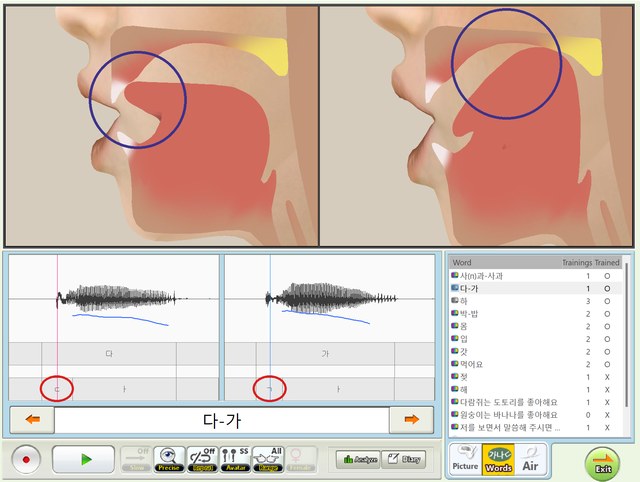
動畫呈現發音器官(嘴唇、下顎、舌頭、軟顎和鼻腔通道)的動作以及氣流。
- 清楚呈現唇形和舌頭碰觸的位置(發音部位)。
- 不僅呈現基本的音,也呈現同一個音如何隨前後的音而改變(同位異音)。
- 豐富多樣的表情和動作能引發好奇心,幫助訓練對象保持專注,也有助於建立良好的互動關係。
動畫呈現的內容
- 嘴唇
- 下顎
- 舌頭
- 軟顎
- 鼻腔通道
- 氣流
同位異音範例
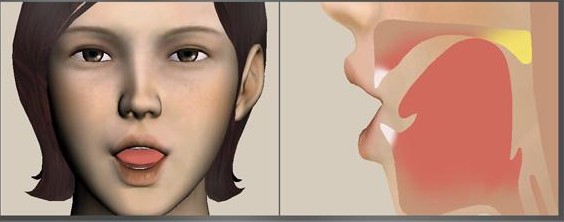
「구」(gu) 和「기」(gi) 中的 [ㄱ] 是同一個子音,但舌頭碰觸的位置會隨後面的母音而改變。
為教師打造的韓語發音訓練與指導程式
SpeechMirror 是一套 Windows 程式,能以動畫呈現嘴唇、舌頭和軟顎的動作,並可將錄下的聲音與示範音並排比較。教師可以依每位訓練對象的程度和發音錯誤挑選合適的教材,循序漸進地指導。
適用於 Windows 10 和 11 · 試用不需信用卡 · 試用結束後不會自動扣款
開發緣由
接觸韓語的人越來越多,但能把發音教好的教師並不多。許多教師從未接受過發音教學的專門訓練;即使是經驗豐富的教師,對於舌頭碰觸的位置、軟顎的動作這類口腔內部發生的事,也只能用言語描述。因為無法呈現出來,訓練對象很難模仿,不自然的發音很容易從第一步就固定下來。
SpeechMirror 以動畫呈現教師難以用言語說明的發音器官動作。錄下訓練對象的發音並輸入聽到的內容後,這個發音也會轉成動畫,與示範發音並排顯示。還可以用波形和頻譜比較兩者,確認訓練對象實際上是怎麼發音的,進而有效地指導。依據語言專家的經驗,按音素和發音錯誤類型整理的教材,讓您馬上找到要展示和播放的內容。即使沒有受過發音教學訓練的教師,也能從第一步起有系統地指導正確發音。
概述
SpeechMirror 不只讓人聽到聲音,還能呈現每個音是怎麼發出來的,幫助教師更輕鬆、更準確地指導訓練對象的發音。
動畫呈現發音時的臉部,以及嘴唇、舌頭、軟顎等發音器官的動作。訓練對象不只聽到聲音,還能看到聲音,讓眼睛和耳朵一起運作。
依據語言專家的經驗,發音教學所用的詞彙已按韓語音素體系和發音錯誤類型整理。7,000 多個無意義音節、詞彙和句子,以及 2,800 多張圖片,讓您能按計畫進行訓練。
母音的口形看得見,所以容易模仿。同樣地,讓訓練對象看到舌頭、軟顎、鼻腔等看不見的部位,有助於他們發出子音。而且,正如我們看到的嘴唇動作在理解話語上扮演重要角色,把這種視覺資訊延伸到口腔內部,也有助於訓練對象聽清楚並分辨語音。
參考:運動理論(Motor Theory)、麥格克效應(McGurk effect)功能
從查找教材,到發音動畫、錄音比較與語音辨識、發音檢查、作業列印、韓文書寫練習和英語發音比較,全都在一套程式中完成。
動畫呈現發音器官(嘴唇、下顎、舌頭、軟顎和鼻腔通道)的動作以及氣流。
同位異音範例
「구」(gu) 和「기」(gi) 中的 [ㄱ] 是同一個子音,但舌頭碰觸的位置會隨後面的母音而改變。
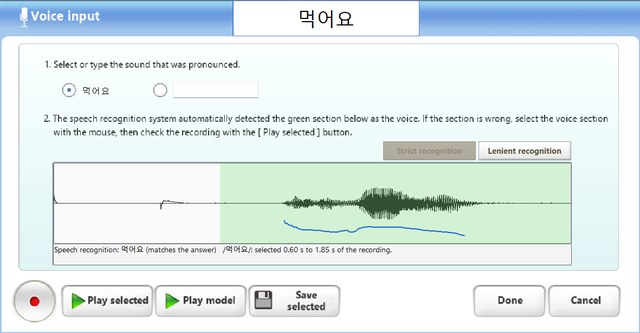
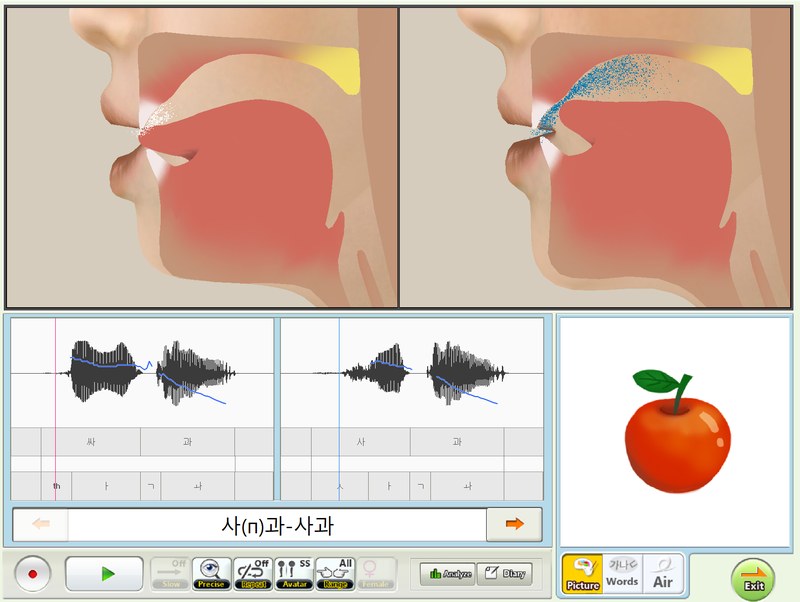
錄下訓練對象的發音後,聽一聽,再選擇或輸入聽到的內容。SpeechMirror 會把這個發音轉成動畫,與播音員的示範發音並排顯示,讓您看出舌頭位置、唇形和氣流有何不同。
語音辨識也能聽取錄音,選出聽到的內容(見下文)。
範例
如果訓練對象把「사과」(sagwa) 的 [ㅅ] 發成舌頭夾在齒間的 [θ],左邊動畫中的舌尖也會從齒間伸出。
訓練對象或學生
播音員的示範發音
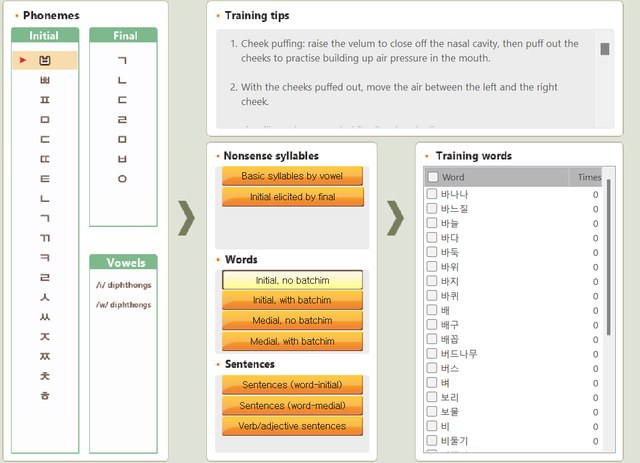
發音訓練教材按音素細分,讓您快速找到符合訓練目標的內容。
詞首初聲是指詞彙第一個音節的起首子音;詞中初聲是指第二個及之後音節的起首子音。您可以依每位訓練對象的程度和您的教學計畫選擇訓練詞彙。
7,000 多個訓練項目依音節、詞彙和句子編排,讓您輕鬆找到符合每位訓練對象程度和目標的詞彙。
依發音檢查的結果,按錯誤類型編排訓練詞彙。
範例 典型詞中簡化:針對「침대」(chimdae)、「감자」(gamja) 等錯誤,可以馬上查看相應的訓練教材清單。
範例 軟顎音前置:可以查找 /ㅇ/、/ㄱ/ 等可能出現此錯誤之音素的訓練清單。
依據語言專家的經驗,SpeechMirror 收錄了 7,177 個音節、詞彙和句子,每一項都附有示範音。
此外,另有 2,154 個情境會話訓練項目。
以 2026 年 10 月的內容為準
4,300 多個詞彙和句子附有圖片,即使是還看不懂韓文的幼兒,也能看圖說出詞語。
22 種錯誤類型都以配對刺激編排訓練詞彙,訓練對象可以用眼睛和耳朵比較目標音素的錯誤發音與正確發音是怎麼發出來的。
軟顎音前置 — 音節配對「드」–「그」(deu–geu),詞彙配對「더울」–「거울」(deoul–geoul)
流音簡化 — 音節配對「야」–「라」(ya–ra),詞彙配對「야면」–「라면」(yamyeon–ramyeon)
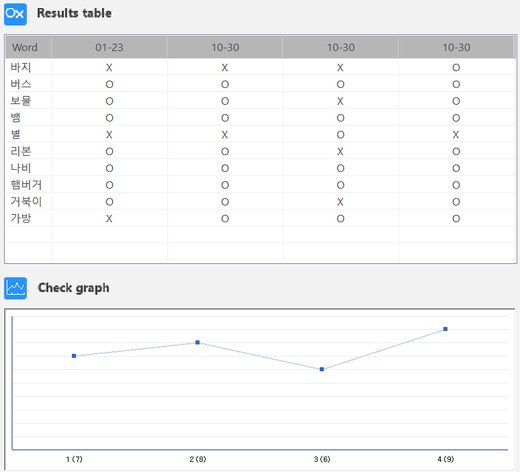
使用專家依音素和錯誤類型挑選的檢查詞彙來檢查發音,結果以正誤表和圖表呈現,進展情形一目了然。
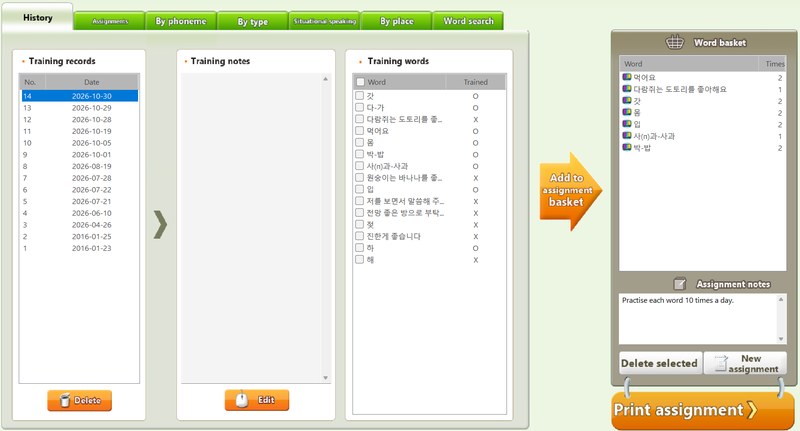
挑選訓練時練習過的詞彙並列印出來,當作作業發給訓練對象。
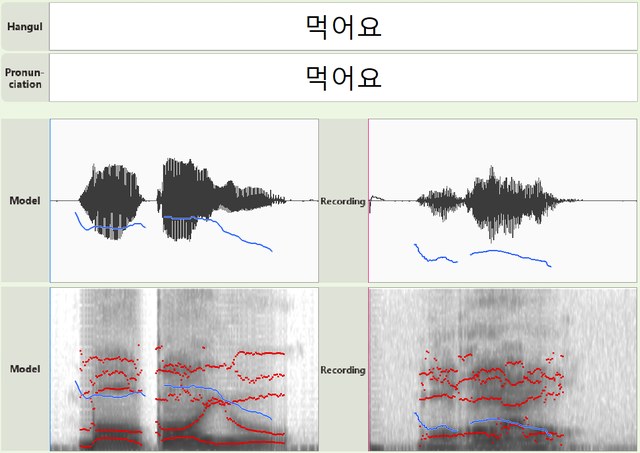
將訓練中錄下的錄音與示範音對照播放,並排比較兩者的波形和頻譜。
在發音訓練中停止錄音後,電腦上的語音辨識會聽取錄下的內容,清楚聽出是訓練中的詞彙時,就會自動選取該詞彙。即使身旁沒有人幫忙聽和選,也能進行訓練。
像單一音節這樣很短的發音,常常無法自動選取。語音辨識在 64 位元 Windows 上執行。
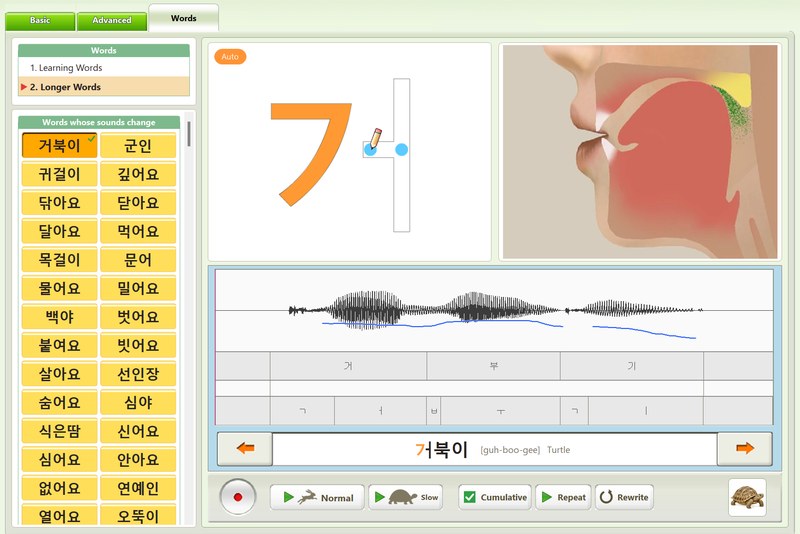
在「韓語天才」分頁中,訓練對象一筆一筆描寫子音和母音,程式就以從側面看的口腔剖面影片,呈現這個音是怎麼發出來的。初次接觸韓文的訓練對象也能把字母和發音一起練習。
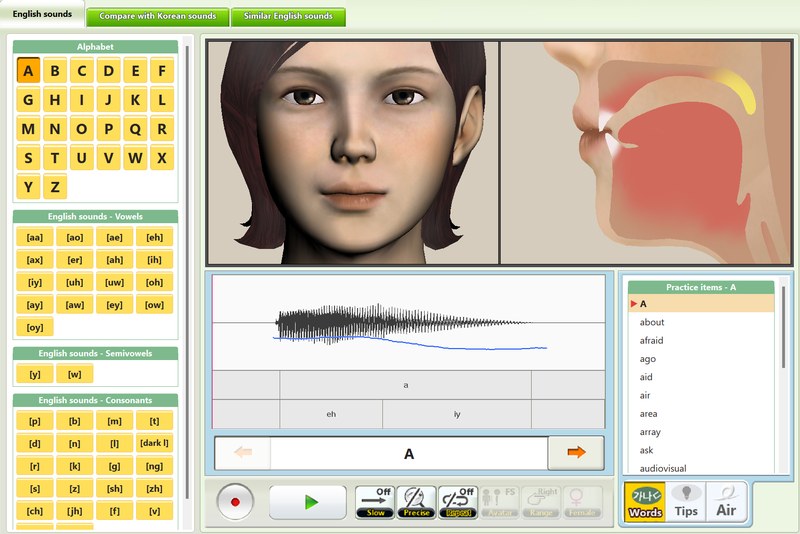
「英語發音」分頁以同樣的發音動畫呈現英語的音是怎麼發出來的。可以把韓語的音與訓練對象已經熟悉的英語發音比較,也可以把容易混淆的英語發音並排來看、並排來聽。
開始使用
在 Windows 電腦上下載安裝程式並執行。安裝過程中會下載訓練內容和語音辨識資料(約 2.7–3.2 GB)。
第一次執行程式時,請在瀏覽器中以 SpeechMirror 帳戶登入。不需信用卡即可開始 30 天免費試用。
在試用期間或試用結束後購買月訂閱或年訂閱,並將訂閱連線到這台電腦,即可繼續使用 SpeechMirror。
安裝程式和程式介面都會依 Windows 顯示語言顯示。程式的語言可以在程式的「設定」中變更。
錄下的聲音、訓練對象資料以及訓練和檢查紀錄只儲存在教師的電腦上,絕不會傳送到 SpeechMirror 伺服器。伺服器只處理帳戶、訂閱和電腦連線。
價格
一份訂閱即可在一台電腦上使用所有功能。價格已含適用稅費,您所在國家/地區的最終金額會在結帳時顯示。
韓國境內 ₩49,000 / 月
韓國境內 ₩490,000 / 年
比月訂閱 12 個月少 US$78訂閱需在登入後於我的帳戶頁面購買。機構需為每台電腦各購買一份訂閱,價格相同。
安裝程式並以 SpeechMirror 帳戶(需驗證電子郵件)登入,即可開始30 天免費試用。試用不需登記付款方式,試用結束時也不會扣款。每個帳戶和每台電腦只能試用一次,且只能在開始試用的電腦上使用。
如果在試用期間將訂閱連線到該電腦,試用隨即結束,訂閱期間從付款日起算。未用完的試用天數不會延續。
在任何一次付款(包括自動續訂)後 14 天內申請退款,無論是否使用過程式,都可獲得全額退款。
年訂閱在 14 天後也可以取消並申請退款。我們會退還剩餘期間的費用減去 10% 後的金額(即扣除已使用天數的費用及剩餘期間費用的 10%),並於當天終止使用。例如,支付 US$390 並在 100 天後取消,約可退還 US$255。
月訂閱超過 14 天後不予退款。取消後即不再進行下一次扣款。
請透過 info@hiclone.net 或 paddle.net 申請退款。詳情請參閱服務條款第 8 條。
您可以隨時在我的帳戶頁面取消訂閱。取消後,從下一個帳單日起不再扣款,並可繼續使用 SpeechMirror 至已付費期間結束。您也可以在該頁面變更付款方式和查看帳單紀錄。
如要改用另一台電腦,請在舊電腦上執行「開始」功能表中的捷徑「스피치미러 PC 연결 해제」(SpeechMirror:中斷此電腦的連線),再到新電腦上登入。如果舊電腦遺失或故障,可以在「我的帳戶」中斷其連線(每份訂閱每 30 天最多 2 次)。
試用或訂閱結束後,訓練紀錄仍會保留在您的電腦上。使用「僅檢視紀錄」可以檢視、列印和刪除紀錄,也可以匯出為可用 Excel 開啟的 CSV 檔案。重新訂閱後,即可再次進行新的訓練和發音檢查。
系統需求
下載並安裝程式,然後執行 SpeechMirror。在瀏覽器中以 SpeechMirror 帳戶登入(第一次使用時請建立帳戶並驗證電子郵件),再於程式中按一下「開始 30 天免費試用」。
不會。試用不需登記付款方式,因此不會扣款。如要繼續使用 SpeechMirror,請購買月訂閱或年訂閱。
可以。在任何一次付款(包括續訂)後 14 天內申請,無論是否使用過程式,都可全額退款。年訂閱在此之後取消,也可退還剩餘期間費用的 90%(扣除已使用天數的費用及剩餘期間費用的 10%)。月訂閱超過 14 天後不予退款;取消後即不再進行下一次扣款。請將申請寄到 info@hiclone.net 或透過 paddle.net 提出。
一台。如要在多台電腦上使用 SpeechMirror,請為每台電腦各購買一份訂閱。機構同樣需要每台電腦一份訂閱,價格相同。
在舊電腦上執行「開始」功能表中的捷徑「스피치미러 PC 연결 해제」(SpeechMirror:中斷此電腦的連線)。接著在新電腦上安裝 SpeechMirror,並以同一個帳戶登入,訂閱就會連線到新電腦。如果舊電腦無法使用,請在我的帳戶中斷其連線(每份訂閱每 30 天最多 2 次)。免費試用不能轉移到其他電腦。
安裝和登入需要網路。之後,自上次驗證授權起,SpeechMirror 最多可離線使用 7 天,重新連網後會自動再次驗證。
不會。錄下的聲音、訓練對象資料以及訓練和檢查紀錄只儲存在教師的電腦上。伺服器只處理帳戶、訂閱和電腦連線。
不會。語音辨識使用安裝時下載的資料在電腦上進行。錄下的聲音只儲存在電腦上。
如果您有 USB 加密鎖,不需登入或訂閱即可使用 USB 加密鎖版。新的 USB 加密鎖版與訂閱版的安裝和更新方式相同,請在下載頁面取得。執行程式時必須插著加密鎖。
舊版 USB 加密鎖版也可以照常使用。新的 USB 加密鎖版和訂閱版會另外安裝在舊版旁邊,第一次執行時會詢問是否匯入舊版的訓練紀錄。舊版的紀錄不會變更。匯入後,可以從 Windows 的應用程式清單中解除安裝舊版。請勿同時執行這兩個程式(舊版 USB 加密鎖版使用者須知)。
訓練紀錄仍會保留在您的電腦上。使用「僅檢視紀錄」可以檢視、列印和刪除紀錄,也可以匯出為 CSV 檔案。重新訂閱即可繼續訓練。
在我的帳戶登入後,按一下「取消訂閱」。取消手續會在處理您付款的 Paddle 頁面上立即完成,您可以繼續使用 SpeechMirror 至已付費期間結束。