Öğretmenler için Korece telaffuz çalışması ve rehberliği

Sesi duyun.
Telaffuzu görün.

SpeechMirror; dudakların, dilin ve yumuşak damağın nasıl hareket ettiğini animasyonla gösteren ve kaydedilmiş bir sesi örnek sesle yan yana karşılaştırmanızı sağlayan bir Windows programıdır. Öğretmenler her öğrencinin düzeyine ve telaffuz hatalarına uygun materyali seçip öğrencilerini adım adım yönlendirebilir.

Windows 10 ve 11 için · Deneme için kart gerekmez · Deneme bitince otomatik ücret alınmaz

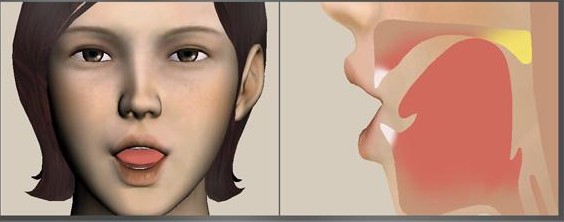
Telaffuz sırasında yüzün önden görünüşünü ve ağzın kesitini gösteren SpeechMirror animasyonu
Telaffuz animasyonu — önden görünüş ve ağzın kesiti

Neden geliştirdik

Telaffuzda ilk adım doğru olmalı, öğretmenler için de

Telaffuzu öğretmek neden zor

Koreceye ilgi duyan insanların sayısı giderek artıyor, ancak telaffuzu doğru dürüst öğretebilen öğretmen az. Birçok öğretmen telaffuz öğretimi konusunda özel bir eğitim almamıştır; deneyimli öğretmenler bile dilin nereye değdiği ya da yumuşak damağın ne yaptığı gibi ağzın içinde olanları ancak sözle anlatabilir. Gösterilemediği için öğrenciler taklit etmekte zorlanır ve daha ilk adımda yanlış bir telaffuz kolayca yerleşir.

SpeechMirror nasıl yardımcı olur

SpeechMirror, öğretmenlerin sözle anlatmakta zorlandığı konuşma organı hareketlerini animasyonla gösterir. Bir öğrenciyi kaydedip duyduğunuzu girdiğinizde o telaffuz da animasyona dönüştürülür ve örnek telaffuzla yan yana gösterilir. İkisini dalga biçimi ve spektrum olarak da karşılaştırabilir, böylece öğrencinin gerçekte nasıl telaffuz ettiğini kontrol edip onu etkili biçimde yönlendirebilirsiniz. Dil uzmanlarının deneyimine dayanarak fonemlere ve telaffuz hatası türlerine göre düzenlenmiş materyal sayesinde neyi gösterip dinleteceğinizi hemen bulursunuz. Telaffuz öğretimi konusunda eğitim almamış öğretmenler bile ilk adımdan itibaren doğru telaffuzu sistemli biçimde yönlendirebilir.

Genel bakış

Sezgisel, sistemli ve bilimsel telaffuz çalışması

SpeechMirror, sesi duyurmanın ötesinde her sesin nasıl çıkarıldığını gösterir ve öğretmenlerin öğrencilerinin telaffuzunu daha kolay ve doğru biçimde yönlendirmesine yardımcı olur.

Sezgisel

Sesi görün

Animasyonlar, bir ses çıkarılırken yüzü ve dudakların, dilin, yumuşak damağın ve diğer konuşma organlarının hareketini gösterir. Öğrenciler sesi yalnızca duymaz, görür de; böylece göz ve kulak birlikte çalışır.

Sistemli

Doğru materyali hızla bulun

Dil uzmanlarının deneyimine dayanarak telaffuz öğretiminde kullanılan kelimeler, Korece fonem sistemine ve telaffuz hatası türlerine göre düzenlenmiştir. 7.000'den fazla anlamsız hece, kelime ve cümle ile 2.800'den fazla resim sayesinde plana uygun çalışabilirsiniz.

Bilimsel

Görünmeyeni gösterin

Ağzın biçimi görülebildiği için ünlüleri taklit etmek kolaydır. Aynı şekilde, öğrencilerin dil, yumuşak damak ve burun boşluğu gibi gizli bölgeleri görmesi ünsüzleri çıkarmalarına yardımcı olur. Dudaklardan gördüklerimiz konuşmayı anlamada büyük rol oynadığı gibi, bu görüşü ağzın içine kadar genişletmek de öğrencilerin sesleri duyup ayırt etmesine yardımcı olur.

Bkz.: Motor Teorisi, McGurk etkisi

Özellikler

Bulun, gösterin, karşılaştırın ve kontrol edin

Materyal bulmaktan telaffuz animasyonuna, kayıt karşılaştırması ve konuşma tanımadan telaffuz kontrollerine, yazdırılabilir ödevlerden Hangul yazma alıştırmasına ve İngilizce ses karşılaştırmasına kadar her şey tek programda.

01

Animasyonla gösterilen telaffuz

Animasyonlar, konuşma organlarının (dudaklar, çene, dil, yumuşak damak ve burun yolu) hareketini ve hava akışını gösterir.

  • Dudakların biçimini ve dilin nereye değdiğini (boğumlanma yeri) açıkça gösterir.
  • Yalnızca temel sesleri değil, aynı sesin komşu seslere göre nasıl değiştiğini de (alofonlar) gösterir.
  • Çeşitli yüz ifadeleri ve hareketler merak uyandırır, öğrencilerin dikkatini canlı tutar ve aradaki bağı güçlendirir.

Animasyonun gösterdikleri

  • Dudaklar
  • Çene
  • Dil
  • Yumuşak damak
  • Burun yolu
  • Hava akışı

Alofon örneği

‘구’ (gu) ve ‘기’ (gi) içindeki [ㄱ] aynı ünsüzdür, ancak dilin değdiği yer ardından gelen ünlüye göre değişir.

02

Öğrencinin telaffuzu da animasyonla

Bir öğrenciyi kaydedin, ardından dinleyip duyduğunuzu seçin veya yazın. SpeechMirror bu telaffuzu animasyona dönüştürür ve bir spikerin örnek telaffuzuyla yan yana gösterir; böylece dil konumunun, dudak biçiminin ve hava akışının nasıl farklılaştığını görürsünüz.

  • Solda: öğrencinin gerçekte söylediği. Sağda: spikerin örnek telaffuzu.
  • Sözle anlatılması zor farklar görünür hale gelir, böylece neyin düzeltilmesi gerektiğini hemen gösterebilirsiniz.
  • İki sesin dalga biçimleri altta yan yana gösterilir.

Konuşma tanıma da kaydı dinleyip duyduğunu seçebilir (aşağıya bakın).

Örnek

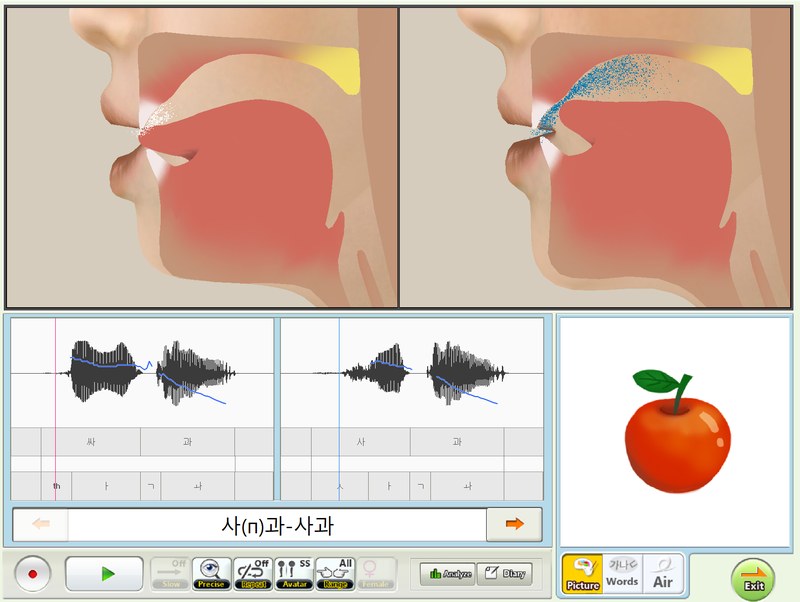
Bir öğrenci ‘사과’ (sagwa) içindeki [ㅅ] sesini [θ] gibi dili dişlerinin arasına koyarak söylerse, soldaki animasyonda da dilin ucu dişlerin arasından çıkar.

Dilin ucu dişlerin arasındayken ‘사과’ diyen bir öğrencinin animasyonunu (solda) ve spikerin doğru telaffuzunu (sağda) gösteren ekran; altta iki sesin dalga biçimleri ve bir elma resmi Öğrenci Spikerin örnek telaffuzu
Sol: öğrenci · Sağ: spikerin örnek telaffuzu
03

Korece fonem sistemine göre düzenlenmiş materyal

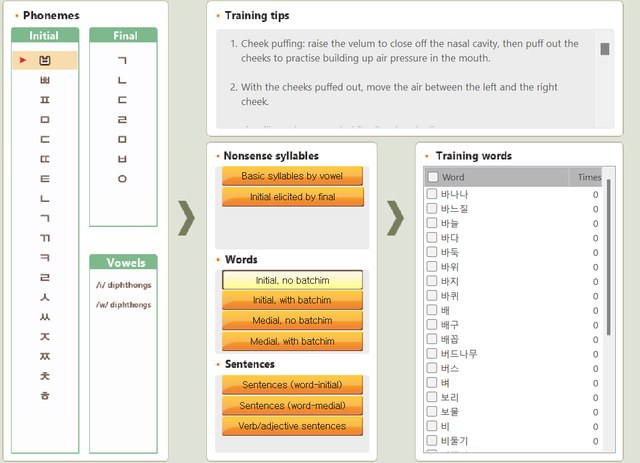
Telaffuz çalışması materyali fonemlere göre ayrıntılı biçimde sınıflandırılmıştır; böylece bir çalışma hedefine uyanı hızla bulabilirsiniz.

  1. Genel olarak 19 ilk ünsüz, 7 son ünsüz ve 2 diftong grubuna göre ayrılmıştır.
  2. Anlamsız heceler her fonemin özelliğine uygun olarak gruplanmıştır.
  3. Kelimeler, ilk ünsüzün kelime başında mı kelime içinde mi olduğuna ve son ünsüzlerinin (batchim) olup olmadığına göre gruplanmıştır.
  4. Cümleler, kelime başı ilk ünsüz ve kelime içi ilk ünsüz cümleleri olarak gruplanmıştır.
  5. Fiil ve sıfat cümleleri ayrıca toplanmıştır.

Kelime başı ilk ünsüz, bir kelimenin ilk hecesinin ilk ünsüzüdür; kelime içi ilk ünsüz ise ikinci veya daha sonraki bir hecenin ilk ünsüzüdür. Çalışma kelimelerini her öğrencinin düzeyine ve öğretim planınıza göre seçebilirsiniz.

İlk ünsüz, son ünsüz ve ünlü listeleri ile hece, kelime ve cümle düğmelerini gösteren fonem seçim ekranı
Fonem seçim ekranı
04

Her düzey için adım adım materyal

7.000'den fazla çalışma öğesi hece, kelime ve cümle olarak düzenlenmiştir; böylece her öğrencinin düzeyine ve hedefine uygun kelimelere kolayca ulaşırsınız.

  1. Her hedef fonem için: ünlüye göre temel heceler ve son ünsüzden ilk ünsüze geçiren heceler.
  2. Kelime başı ilk ünsüzlü kelimeler, son ünsüzlü ve son ünsüzsüz.
  3. Kelime içi ilk ünsüzlü kelimeler, son ünsüzlü ve son ünsüzsüz.
  4. Kelime başı veya kelime içi ilk ünsüze göre cümleler, ayrıca fiil ve sıfat cümleleri.

Anlamsız heceler

  • Ünlüye göre temel heceler
  • Son ünsüzle ilk ünsüze geçiş

Kelimeler

  • Kelime başı · batchimsiz
  • Kelime başı · batchimli
  • Kelime içi · batchimsiz
  • Kelime içi · batchimli

Cümleler

  • Kelime başı ilk ünsüz cümleleri
  • Kelime içi ilk ünsüz cümleleri
  • Fiil ve sıfat cümleleri
05

22 telaffuz hatası türü için çalışma kelimeleri

Çalışma kelimeleri, telaffuz kontrollerinin sonuçlarına göre hata türlerine ayrılmıştır.

  1. Telaffuz hataları boğumlanma biçimi, boğumlanma yeri, fonasyon türü ve tüm kelime süreçlerine göre 22 türe ayrılmıştır.
  2. Her tür için hedef fonemin yanlış ve doğru telaffuzları uyaran çiftleri olarak eşleştirilmiştir.
  3. Uyaran çiftleri, hedef foneme göre anlamsız hece çiftleri ve kelime çiftleri olarak ayrılmıştır.

Örnek Tipik iç basitleşme: ‘침대’ (chimdae) ve ‘감자’ (gamja) gibi hatalar için uygun çalışma materyalinin listesini hemen görün.

Örnek Artdamak önleşmesi: /ㅇ/ ve /ㄱ/ gibi bu hatanın görülebildiği fonemler için çalışma listelerini bulun.

Boğumlanma biçimi (6)

  • Sürtünmeli ve yarı patlamalıların patlamalılaşması
  • Akıcıların basitleşmesi
  • Akıcıların genizsilleşmesi ve patlamalılaşması
  • Yarı patlamalılaşma ve damaksılaşma
  • Sürtünmelileşme
  • Genizsilliğin kaybı

Boğumlanma yeri · ilk ünsüz (6)

  • Artdamak önleşmesi
  • Dudaksılaşma
  • Artdamaksılaşma
  • Gırtlaksılaşma
  • Dişarasılaşma
  • Yansılaşma

Boğumlanma yeri · son ünsüz (3)

  • Artdamak önleşmesi
  • Dudaksılaşma
  • Artdamaksılaşma

Fonasyon türü (3)

  • Gerginleşme
  • Gevşeme
  • Soluklulaşma

Tüm kelime süreçleri (4)

  • Tipik iç basitleşme (benzeşme)
  • Tipik iç basitleşme (düşme)
  • Atipik iç basitleşme
  • İkileme ünsüz uyumu
06

7.000'den fazla çalışma öğesi

Dil uzmanlarının deneyimine dayanan SpeechMirror'da, her biri örnek sesli 7.177 hece, kelime ve cümle bulunur.

Bunlardan ayrı olarak durum konuşması çalışması için 2.154 öğe vardır.

Ekim 2026 içeriğine göre

2.733Hece
3.147Kelime
1.297Cümle
İlk ünsüzler2.911
Son ünsüzler940
Ünlüler224
Biçim hataları552
Yer hataları (ilk)699
Yer hataları (son)368
Fonasyon hataları709
Tüm kelime hataları774
07

2.800'den fazla resim

4.300'den fazla kelime ve cümleye resim eklenmiştir; böylece henüz Hangıl okuyamayan küçük çocuklar bile resme bakıp kelimeyi söyleyebilir.

Çilek yiyen bir çocuk çizimi Bulutların üzerinde bir gökkuşağı çizimi
Örnek resimler
08

Karşıtlık çalışması: yanlış ve doğru telaffuz

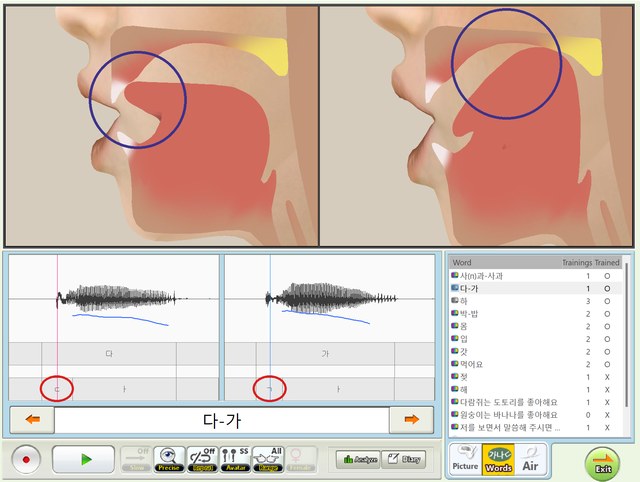
22 hata türünün her biri için çalışma kelimeleri uyaran çiftleri olarak hazırlanmıştır; böylece öğrenciler hedef fonemin yanlış ve doğru telaffuzlarının nasıl çıkarıldığını gözle ve kulakla karşılaştırabilir.

Artdamak önleşmesi — hece çifti ‘드’–‘그’ (deu–geu), kelime çifti ‘더울’–‘거울’ (deoul–geoul)

Akıcıların basitleşmesi — hece çifti ‘야’–‘라’ (ya–ra), kelime çifti ‘야면’–‘라면’ (yamyeon–ramyeon)

Yanlış ve doğru bir telaffuzun ağız kesitlerini ve dalga biçimlerini yan yana gösteren çalışma ekranı
Örnek: artdamak önleşmesi çalışma ekranı
09

Hızlı telaffuz kontrolleri

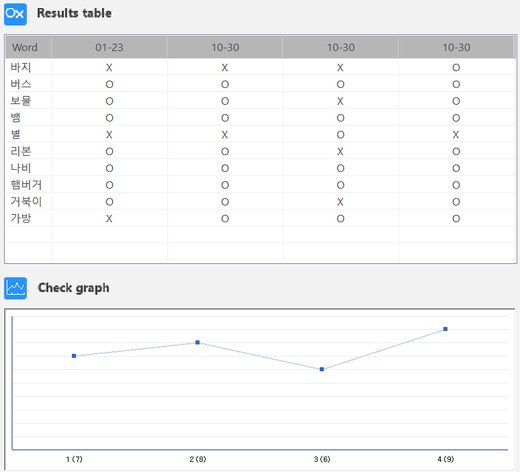
Uzmanların her fonem ve hata türü için seçtiği kontrol kelimeleriyle telaffuzu kontrol edin ve sonuçları doğru/yanlış tablosu ve grafik olarak görün; ilerleme bir bakışta anlaşılır.

Her kontrol kelimesi için doğru/yanlış tablosu ve oturumlara göre sonuç grafiği
Kontrol sonuçları: doğru/yanlış tablosu ve grafik
10

Kolayca yazdırılan ödevler

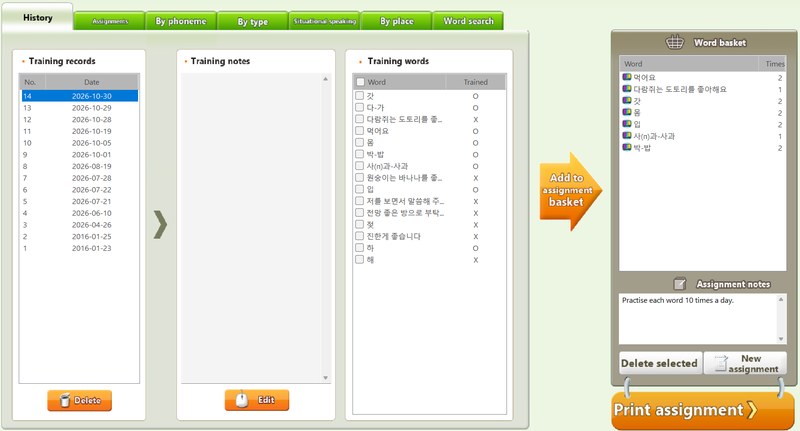
Çalışma sırasında alıştırması yapılan kelimeleri seçin ve ödev olarak vermek için yazdırın.

Ödev kelimelerini sepete seçip yazdırma ekranı
Yazdırılacak ödev kelimelerini seçme
11

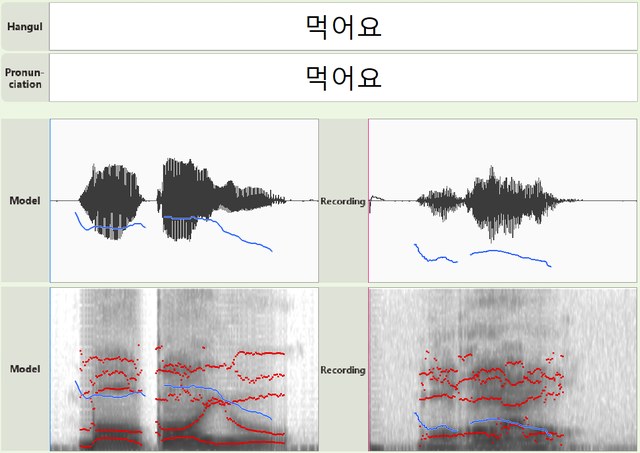
Dalga biçimi ve spektrum karşılaştırması

Çalışma sırasında yapılan bir kaydı örnek sesle karşılaştırmalı olarak dinletin ve dalga biçimlerini ve spektrumlarını yan yana karşılaştırın.

Örnek sesin ve kaydedilmiş bir sesin dalga biçimleri ve spektrumlarının yan yana karşılaştırılması
Örnek ses (solda) ve kayıt (sağda): dalga biçimi ve spektrum
12

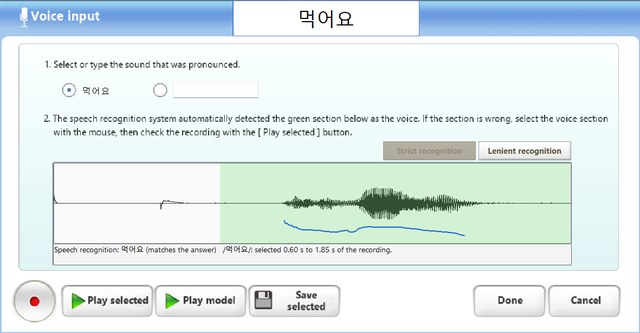
Konuşma tanıma kaydı dinler ve kelimeyi seçer

Telaffuz çalışmasında kaydı durdurduğunuzda, bilgisayardaki konuşma tanıma kaydedileni dinler ve çalışma kelimesini açıkça duyduğunda o kelimeyi otomatik olarak seçer. Yanınızda dinleyip seçecek biri olmadan da çalışabilirsiniz.

  • Emin değilse hiçbir şey seçmez ve duyduğunuzu seçmenizi veya yazmanızı ister. Sonucu istediğiniz zaman değiştirebilirsiniz.
  • [Katı tanıma] yalnızca çalışma kelimesiyle tam olarak aynı duyulduğunda bir kelime seçer. Farklı bir kelime gibi duyulsa bile, emin olduğunda duyduğunu girmesi için [Esnek tanıma] düğmesine tıklayın.
  • Kaydedilen sesler internet üzerinden gönderilmez; tanıma bilgisayarda çalışır.

Tek bir hece gibi çok kısa sözceler çoğu zaman otomatik olarak seçilemez. Konuşma tanıma 64 bit Windows'ta çalışır.

‘먹어요’ kaydedildikten sonra, o sözce seçiliyken ‘먹어요 (cevapla aynı)’ konuşma tanıma sonucunu gösteren kayıt penceresi
Kaydı durdurduğunuzda konuşma tanıma duyduğu kelimeyi seçer
13

Hangul yazın, sesin nasıl çıktığını görün

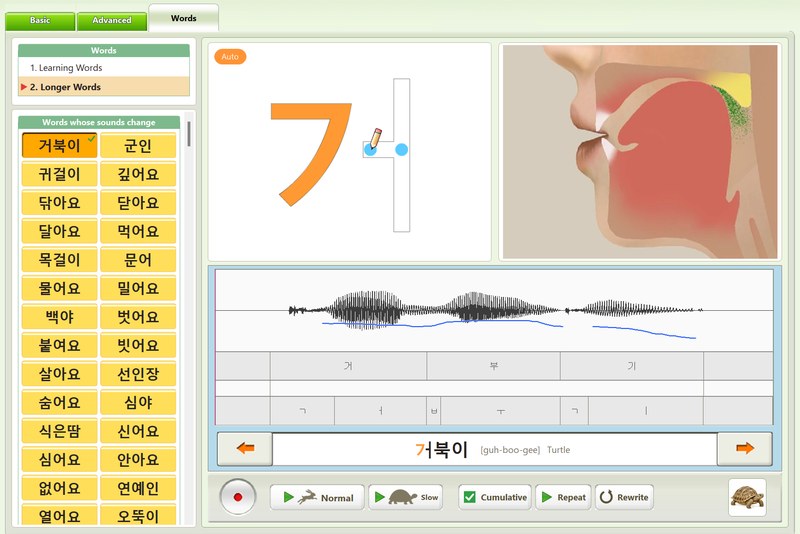
Hangul Dahisi sekmesinde öğrenciler her ünsüzü ve ünlüyü çizgi çizgi takip ederek yazar; yandan görülen ağız kesiti videosu o sesin nasıl çıkarıldığını gösterir. Hangul ile ilk kez karşılaşan öğrenciler de harfler ve sesler üzerinde birlikte çalışabilir.

  • Her çizgide başlangıç ve bitiş noktaları gösterilerek yazma sırası ve yönü anlatılır. Otomatik mod açıkken program harfleri sırayla kendisi yazar.
  • Normal ya da yavaş hızda oynatılabilir; dalga biçiminin altındaki şeritlerde bir hece ya da tek bir ünsüz veya ünlü seçilerek yalnızca o bölüm yavaş videoda yeniden izlenebilir.
  • Kayıttan sonra öğrencinin kendi sesinden çizilen telaffuz animasyonu gösterilir ve kayıt, örnek sesle bölüm bölüm karşılaştırılarak dinlenebilir.
  • Kelimelerde resim seçme ve yazım testleri vardır. Her kelimenin anlamı programın arayüz dilinde gösterilir.
거북이 kelimesindeki ㄱ için yazma kutusu, ağız kesiti videosu, hece ile ünsüz ve ünlü şeritlerinin olduğu dalga biçimi ve kelime listesi bulunan Hangul Dahisi ekranı
Hangul Dahisi sekmesi — bir harfi takip ederek yazınca ağız kesiti videosu onun sesini gösterir

Basic

  • 14 temel ünsüz ve 10 temel ünlü, son ünsüzü olmayan ve olan harfler (169 öğe)

Advanced

  • Çift ünsüzler, ünlü birleşimleri ve çift son ünsüzlü harfler (87 öğe)

Words

  • Sesi değişen kelimeler dahil 524 kelime, resim seçme ve yazım testleriyle
14

İngilizce sesleri de görün

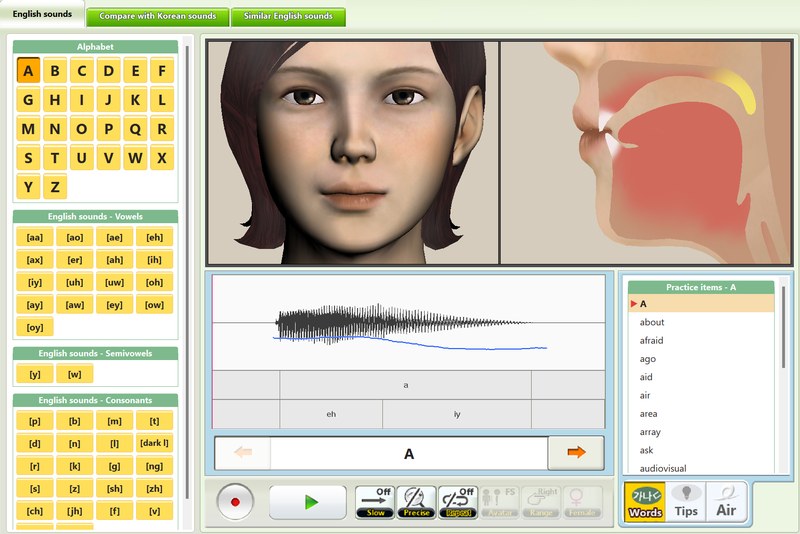
İngilizce sesler sekmesi, İngilizce seslerin nasıl çıkarıldığını aynı telaffuz animasyonuyla gösterir. Korece sesler, öğrencilerinizin zaten bildiği İngilizce seslerle karşılaştırılabilir; kolayca karıştırılan İngilizce sesler de yan yana görülüp dinlenebilir.

  • Yüzün önden görünüşünü, ağzın kesitini ve hava akışını birlikte gösterir; yavaş ve tekrarlı oynatma da vardır.
  • Her ses için telaffuz ipuçları ve bir çizim bulunur.
  • Kayıttan sonra, kaydı anadil konuşucusunun telaffuzuyla karşılaştıran bir puan gösterilir.
Alfabe ve İngilizce ses düğmeleri, önden yüz ve ağız kesiti animasyonu, dalga biçimi ve alıştırma kelimesi listesiyle İngilizce sesler ekranı
İngilizce sesler sekmesi — telaffuz animasyonuyla alfabe ve İngilizce ses listeleri

İngilizce sesler

  • Alfabenin 26 harfi, 41 İngilizce ses, yaklaşık 200 alıştırma kelimesi

Korece seslerle karşılaştırma

  • Benzer İngilizce seslerle karşılaştırılan 31 Korece ses (örn. [ㄱ] ve good içindeki [g])

Benzer İngilizce sesler

  • b·v, p·f ve l·r gibi 18 set ve 90 kelime çifti (örn. ban–van)

Başlarken

Kurun, oturum açın ve başlayın

  1. İndirin ve kurun

    Kurulum programını bir Windows bilgisayara indirin ve çalıştırın. Çalışma içeriği ve konuşma tanıma (yaklaşık 2,7–3,2 GB) kurulum sırasında indirilir.

  2. Oturum açın ve 30 günlük ücretsiz denemeyi başlatın

    Programı ilk kez çalıştırdığınızda tarayıcınızda SpeechMirror hesabınızla oturum açın. 30 günlük ücretsiz denemeyi kart olmadan başlatabilirsiniz.

  3. Kullanmaya devam etmek için abone olun

    SpeechMirror'ı kullanmaya devam etmek için deneme sırasında veya sonrasında aylık ya da yıllık abonelik satın alın ve bilgisayara bağlayın.

Kurulum programı ve programın arayüzü Windows görüntüleme dilini izler. Programın dili programın Ayarlar bölümünden değiştirilebilir.

Öğrencilerin sesleri ve kayıtları bilgisayarınızda kalır

Kaydedilen sesler, öğrenci bilgileri ve çalışma ve kontrol kayıtları yalnızca öğretmenin bilgisayarında saklanır ve SpeechMirror sunucusuna hiçbir zaman gönderilmez. Sunucu yalnızca hesapları, abonelikleri ve bilgisayar bağlantılarını yönetir.

Fiyatlar

30 gün ücretsiz deneyin, sonra karar verin

Tek abonelik, tek bilgisayarda tüm özellikleri kapsar. Fiyatlara geçerli vergiler dahildir; ülkenize göre nihai tutar ödeme sırasında gösterilir.

Aylık

US$39 / ay

Kore'de ₩49.000 / ay

  • Tüm özellikler ve çalışma materyali
  • Program ve içerik güncellemeleri
  • 1 bilgisayar
  • Aylık faturalandırma, istediğiniz zaman iptal
  • Ödemeden sonraki 14 gün içinde tam iade
2 ay ücretsiz

Yıllık

US$390 / yıl

Kore'de ₩490.000 / yıl

Aylık planın 12 ayından US$78 daha az
  • Tüm özellikler ve çalışma materyali
  • Program ve içerik güncellemeleri
  • 1 bilgisayar
  • Yıllık faturalandırma, istediğiniz zaman iptal
  • Ödemeden sonraki 14 gün içinde tam iade; sonrasında iptal ederseniz kalan sürenin %90'ı iade edilir

Abonelikler oturum açtıktan sonra Hesabım sayfasından satın alınır. Kurumlar her bilgisayar için aynı fiyattan bir abonelik satın alır.

Ücretsiz deneme

30 günlük ücretsiz denemeyi başlatmak için programı kurun ve SpeechMirror hesabınızla oturum açın (e-posta doğrulaması gerekir). Ödeme yöntemi kaydedilmez ve deneme bitince hiçbir ücret alınmaz. Deneme her hesap ve her bilgisayar için bir kez ve yalnızca başlatıldığı bilgisayarda kullanılabilir.

Deneme sırasında o bilgisayara bir abonelik bağlarsanız deneme sona erer ve abonelik süresi ödeme tarihinde başlar. Kullanılmayan deneme günleri aktarılmaz.

İadeler

Herhangi bir ödemeden (otomatik yenilemeler dahil) sonraki 14 gün içinde iade talep ederseniz, programı kullanmış olsanız da olmasanız da tutarın tamamı iade edilir.

Yıllık planda 14 günden sonra da iptal edip iade talep edebilirsiniz. Kalan sürenin ücretinden %10 düşülerek iade yapılır (yani kullanılan günler ve kalan sürenin ücretinin %10'u düşülür) ve erişim o gün sona erer. Örneğin US$390 öder ve 100 gün sonra iptal ederseniz yaklaşık US$255 iade edilir.

Aylık planda 14 günden sonra iade yapılmaz. İptal etmek bir sonraki ödemeyi durdurur.

İade taleplerinizi info@hiclone.net veya paddle.net üzerinden iletin. Ayrıntılar için Hizmet Koşulları Madde 8'e bakın.

İptal

Hesabım sayfasından istediğiniz zaman iptal edebilirsiniz. İptalden sonra bir sonraki faturalandırma tarihinden itibaren ücret alınmaz ve SpeechMirror'ı ödediğiniz dönemin sonuna kadar kullanmaya devam edebilirsiniz. Ödeme yönteminizi de orada değiştirebilir ve fatura geçmişinizi görebilirsiniz.

Bilgisayar değiştirme

Başka bir bilgisayara geçmek için eski bilgisayarda Başlat menüsündeki ‘스피치미러 PC 연결 해제’ (SpeechMirror: bu bilgisayarın bağlantısını kes) kısayolunu çalıştırın, sonra yeni bilgisayarda oturum açın. Eski bilgisayar kaybolduysa veya bozulduysa bağlantısını Hesabım sayfasından kesebilirsiniz (her abonelik için 30 günde en fazla iki kez).

Süre sona erdiğinde

Deneme veya abonelik sona erdiğinde çalışma kayıtları bilgisayarınızda kalır. ‘Yalnızca kayıtları görüntüle’ ile bunları görüntüleyebilir, yazdırabilir ve silebilir, ayrıca Excel'de açılan CSV dosyaları olarak dışa aktarabilirsiniz. Abone olduğunuzda yeni çalışma ve telaffuz kontrolleri yeniden kullanılabilir.

Sistem gereksinimleri

Neler gerekir

İşletim sistemi
Windows 10, Windows 11. Konuşma tanıma 64 bit Windows'ta çalışır ve NVIDIA ekran kartıyla daha hızlıdır.
Depolama
Yaklaşık 8 GB boş alan. Çalışma içeriği ve konuşma tanıma (yaklaşık 2,7–3,2 GB) kurulum sırasında indirilir.
Mikrofon ve hoparlör
Öğrencileri kaydetmek ve örnek sesleri dinlemek için gerekir.
İnternet
Kurulum, oturum açma ve lisans kontrolleri için gerekir. SpeechMirror son kontrolden sonra en fazla 7 gün çevrimdışı çalışır.
Dil
Programın arayüzü, bu web sitesiyle aynı 14 dilde sunulur. Windows görüntüleme dilini izler; programın Ayarlar bölümündeki Arayüz dili seçeneğinden değiştirebilirsiniz. Kurulum programı da Windows görüntüleme dilini izler. Çalışma içeriği (Korece heceler, kelimeler, cümleler ve örnek sesler) doğası gereği Korecedir.
Ortak bilgisayarlar
Bilgisayarı birkaç öğretmen paylaşıyorsa kurulum sırasında tüm kullanıcılar için kurmayı seçin.

Sık sorulan sorular

Ücretsiz denemeyi nasıl başlatırım?

Programı indirip kurun, sonra SpeechMirror'ı çalıştırın. Tarayıcınızda SpeechMirror hesabınızla oturum açın (ilk seferde bir hesap oluşturup e-postanızı doğrulayın), ardından programda ‘30 günlük ücretsiz denemeyi başlat’ düğmesine tıklayın.

Deneme bitince otomatik olarak ücret alınır mı?

Hayır. Deneme için ödeme yöntemi kaydedilmez, bu yüzden hiçbir ücret alınmaz. SpeechMirror'ı kullanmaya devam etmek için aylık veya yıllık abonelik satın alın.

Ödeme yaptıktan sonra iade alabilir miyim?

Evet. Herhangi bir ödemeden (yenilemeler dahil) sonraki 14 gün içinde talep ederseniz, programı kullanmış olsanız da olmasanız da tutarın tamamı iade edilir. Yıllık planda daha sonra da iptal edip kalan sürenin ücretinin %90'ını geri alabilirsiniz (kullanılan günler ve kalan sürenin ücretinin %10'u düşülür). Aylık planda 14 günden sonra iade yapılmaz; iptal etmek bir sonraki ödemeyi durdurur. Taleplerinizi info@hiclone.net veya paddle.net üzerinden iletin.

Bir abonelik kaç bilgisayarı kapsar?

Bir bilgisayarı. SpeechMirror'ı daha fazla bilgisayarda kullanmak için her bilgisayar için bir abonelik satın alın. Kurumların da her bilgisayar için aynı fiyattan bir aboneliğe ihtiyacı vardır.

Yeni bir bilgisayara nasıl geçerim?

Eski bilgisayarda Başlat menüsündeki ‘스피치미러 PC 연결 해제’ (SpeechMirror: bu bilgisayarın bağlantısını kes) kısayolunu çalıştırın. Ardından SpeechMirror'ı yeni bilgisayara kurun ve aynı hesapla oturum açın; aboneliğiniz yeni bilgisayara bağlanır. Eski bilgisayarı kullanamıyorsanız bağlantısını Hesabım sayfasından kesin (her abonelik için 30 günde en fazla iki kez). Ücretsiz deneme başka bir bilgisayara taşınamaz.

İnternet bağlantısı olmadan kullanabilir miyim?

Kurulum ve oturum açma için internet gerekir. Sonrasında SpeechMirror son lisans kontrolünden sonra en fazla 7 gün çevrimdışı çalışır ve yeniden çevrimiçi olduğunuzda otomatik olarak tekrar kontrol eder.

Öğrencilerin sesleri veya kayıtları bir sunucuya gönderilir mi?

Hayır. Kaydedilen sesler, öğrenci bilgileri ve çalışma ve kontrol kayıtları yalnızca öğretmenin bilgisayarında saklanır. Sunucu yalnızca hesapları, abonelikleri ve bilgisayar bağlantılarını yönetir.

Konuşma tanımayı kullandığımda kayıtlar internet üzerinden gönderilir mi?

Hayır. Konuşma tanıma, kurulum sırasında indirilen verilerle bilgisayarda çalışır. Kaydedilen sesler yalnızca bilgisayarda saklanır.

SpeechMirror'ı USB anahtarıyla kullanıyorum.

USB anahtarınız varsa, oturum açmadan veya abone olmadan USB anahtarlı sürümü kullanabilirsiniz. Yeni USB anahtarlı sürüm, abonelik sürümüyle aynı şekilde kurulur ve güncellenir; İndir sayfasından edinebilirsiniz. Programı çalıştırırken anahtar takılı olmalıdır.

Eski USB anahtarlı sürüm de eskisi gibi çalışmaya devam eder. Yeni USB anahtarlı sürüm ve abonelik sürümü onun yanına ayrı olarak kurulur ve ilk çalıştırmada eski sürümün çalışma kayıtlarının aktarılıp aktarılmayacağını sorar. Eski kayıtlar değiştirilmez. Aktardıktan sonra eski sürümü Windows uygulama listesinden kaldırabilirsiniz. İki programı aynı anda çalıştırmayın (eski USB anahtarlı sürümün kullanıcıları için notlar).

Aboneliğim sona erdiğinde çalışma kayıtlarına ne olur?

Bilgisayarınızda kalır. ‘Yalnızca kayıtları görüntüle’ ile bunları görüntüleyebilir, yazdırabilir ve silebilir, ayrıca CSV dosyaları olarak dışa aktarabilirsiniz. Çalışmaya devam etmek için yeniden abone olun.

Nasıl iptal ederim?

Hesabım sayfasında oturum açın ve ‘Aboneliği iptal et’ düğmesine tıklayın. İptal, ödemenizi işleyen Paddle sayfasında hemen gerçekleştirilir ve SpeechMirror'ı ödediğiniz dönemin sonuna kadar kullanmaya devam edebilirsiniz.