Programa de entrenamiento y guía de la pronunciación coreana para docentes

Escuche el sonido.
Vea la pronunciación.

SpeechMirror es un programa para Windows que muestra con animaciones cómo se mueven los labios, la lengua y el velo del paladar, y permite comparar una voz grabada con una voz modelo, una al lado de la otra. Los docentes pueden elegir el material adecuado al nivel y a los errores de pronunciación de cada alumno, y guiarlo paso a paso.

Para Windows 10 y 11 · Prueba sin tarjeta · Sin cobro automático al terminar la prueba

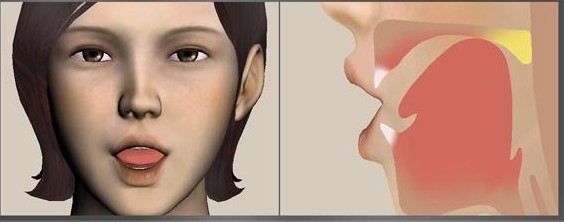
Animación de SpeechMirror que muestra la cara de frente y un corte de la boca durante la pronunciación
Animación de la pronunciación — vista frontal y corte de la boca

Descripción general

Entrenamiento de pronunciación intuitivo, sistemático y científico

Además de hacer oír el sonido, SpeechMirror muestra cómo se produce cada sonido, y así ayuda a los docentes a guiar la pronunciación de sus alumnos con más facilidad y precisión.

Intuitivo

Ver el sonido

Las animaciones muestran la cara y el movimiento de los labios, la lengua, el velo del paladar y otros órganos del habla mientras se produce un sonido. Los alumnos no solo oyen el sonido, también lo ven, de modo que la vista y el oído trabajan juntos.

Sistemático

Encontrar rápido el material adecuado

A partir de la experiencia de especialistas en lenguaje, el vocabulario que se usa en la enseñanza de la pronunciación está organizado según el sistema fonológico del coreano y por tipo de error de pronunciación. Más de 7,000 sílabas sin sentido, palabras y oraciones, y más de 2,800 imágenes le permiten entrenar según lo planificado.

Científico

Mostrar lo que no se ve

Las vocales son fáciles de imitar porque la forma de la boca está a la vista. Del mismo modo, dejar que los alumnos vean zonas ocultas como la lengua, el velo del paladar y la cavidad nasal les ayuda a producir las consonantes. Y así como lo que vemos de los labios influye mucho en la comprensión del habla, extender esa vista al interior de la boca ayuda a los alumnos a oír y distinguir los sonidos.

Véase: teoría motora (Motor Theory), efecto McGurk

Funciones

Buscar, mostrar, comparar y revisar

Desde la búsqueda de material hasta la animación de la pronunciación, la comparación de grabaciones, las revisiones de pronunciación y las tareas imprimibles, todo en un solo programa.

01

La pronunciación, mostrada en animación

Las animaciones muestran el movimiento de los órganos del habla (labios, mandíbula, lengua, velo del paladar y vía nasal) y el flujo del aire.

  • Muestra con claridad la forma de los labios y el lugar donde la lengua hace contacto (punto de articulación).
  • Muestra no solo los sonidos básicos, sino también cómo cambia un mismo sonido según los sonidos vecinos (alófonos).
  • Las expresiones y los movimientos variados despiertan la curiosidad, mantienen la atención de los alumnos y ayudan a crear una relación de confianza con ellos.

Qué muestra la animación

  • Labios
  • Mandíbula
  • Lengua
  • Velo del paladar
  • Vía nasal
  • Flujo de aire

Ejemplo de alófono

La [ㄱ] de ‘구’ (gu) y la de ‘기’ (gi) son la misma consonante, pero el lugar donde toca la lengua cambia según la vocal que sigue.

02

Material organizado según el sistema fonológico del coreano

El material de entrenamiento de pronunciación está clasificado en detalle por fonema, para que encuentre rápidamente lo que se ajusta a cada objetivo de entrenamiento.

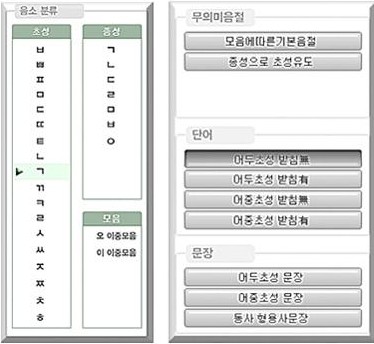
  1. Se agrupa a grandes rasgos en 19 consonantes iniciales, 7 consonantes finales y 2 grupos de diptongos.
  2. Las sílabas sin sentido se agrupan de la forma más útil para cada fonema.
  3. Las palabras se agrupan por ataque inicial o ataque medial y según tengan o no consonante final (batchim).
  4. Las oraciones se agrupan en oraciones de ataque inicial y oraciones de ataque medial.
  5. Las oraciones con verbos y adjetivos se reúnen aparte.

El ataque inicial es la primera consonante de la primera sílaba de una palabra; el ataque medial es la primera consonante de la segunda sílaba o de una posterior. Puede elegir el vocabulario de entrenamiento según el nivel de cada alumno y su plan de enseñanza.

Pantalla de selección de fonemas con listas de consonantes iniciales, consonantes finales y vocales, y botones de sílabas, palabras y oraciones
Pantalla de selección de fonemas (interfaz en coreano)
03

Material por etapas para cada nivel

Más de 7,000 elementos de entrenamiento están organizados en sílabas, palabras y oraciones, para que llegue fácilmente al vocabulario adecuado al nivel y al objetivo de cada alumno.

  1. Para cada fonema objetivo: sílabas básicas por vocal y sílabas que inducen la consonante inicial a partir de una consonante final.
  2. Palabras de ataque inicial, con y sin consonante final.
  3. Palabras de ataque medial, con y sin consonante final.
  4. Oraciones de ataque inicial o de ataque medial, además de oraciones con verbos y adjetivos.

Sílabas sin sentido

  • Sílabas básicas por vocal
  • Consonante inicial inducida desde una final

Palabras

  • Ataque inicial · sin batchim
  • Ataque inicial · con batchim
  • Ataque medial · sin batchim
  • Ataque medial · con batchim

Oraciones

  • Oraciones de ataque inicial
  • Oraciones de ataque medial
  • Oraciones con verbos y adjetivos
04

Vocabulario de entrenamiento para 22 tipos de errores de pronunciación

El vocabulario de entrenamiento está organizado por tipo de error, a partir de los resultados de las revisiones de pronunciación.

  1. Los errores de pronunciación se agrupan en 22 tipos según el modo de articulación, el punto de articulación, el tipo de fonación y los procesos de palabra completa.
  2. Para cada tipo, la pronunciación incorrecta y la correcta del fonema objetivo se emparejan como estímulos.
  3. Los pares de estímulos se dividen en pares de sílabas sin sentido y pares de palabras según el fonema objetivo.

Ejemplo Simplificación medial típica: vea al instante una lista del material de entrenamiento que corresponde a errores como ‘침대’ (chimdae) y ‘감자’ (gamja).

Ejemplo Anteriorización de velares: encuentre listas de entrenamiento para los fonemas en los que puede aparecer este error, como /ㅇ/ y /ㄱ/.

Modo de articulación (6)

  • Oclusivización de fricativas y africadas
  • Simplificación de líquidas
  • Nasalización y oclusivización de líquidas
  • Africación y palatalización
  • Fricativización
  • Desnasalización

Punto de articulación · inicial (6)

  • Anteriorización de velares
  • Bilabialización
  • Velarización
  • Glotalización
  • Interdentalización
  • Lateralización

Punto de articulación · final (3)

  • Anteriorización de velares
  • Bilabialización
  • Velarización

Tipo de fonación (3)

  • Tensificación
  • Relajación
  • Aspiración

Procesos de palabra completa (4)

  • Simplificación medial típica (asimilación)
  • Simplificación medial típica (omisión)
  • Simplificación medial atípica
  • Armonía consonántica por reduplicación
05

Más de 7,000 elementos de entrenamiento

A partir de la experiencia de especialistas en lenguaje, SpeechMirror reúne 7,177 sílabas, palabras y oraciones, cada una con su voz modelo.

Además, hay 2,154 elementos para el entrenamiento de habla por situaciones.

Según el contenido de octubre de 2026

2,733Sílabas
3,147Palabras
1,297Oraciones
Consonantes iniciales2,911
Consonantes finales940
Vocales224
Errores de modo552
Errores de punto (inicial)699
Errores de punto (final)368
Errores de fonación709
Errores de palabra completa774
06

Más de 2,800 imágenes

Más de 4,300 palabras y oraciones llevan una imagen, de modo que incluso los niños pequeños que todavía no saben leer hangul pueden mirar la imagen y decir la palabra.

Dibujo de un niño comiendo fresas Dibujo de un arcoíris sobre las nubes
Imágenes de ejemplo
07

Entrenamiento por contraste: pronunciación incorrecta frente a correcta

Para cada uno de los 22 tipos de error, el vocabulario de entrenamiento se organiza en pares de estímulos, para que los alumnos comparen con la vista y con el oído cómo se producen la pronunciación incorrecta y la correcta del fonema objetivo.

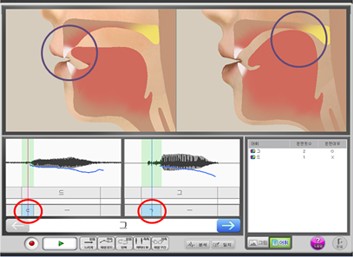
Anteriorización de velares — par de sílabas ‘드’–‘그’ (deu–geu), par de palabras ‘더울’–‘거울’ (deoul–geoul)

Simplificación de líquidas — par de sílabas ‘야’–‘라’ (ya–ra), par de palabras ‘야면’–‘라면’ (yamyeon–ramyeon)

Pantalla de entrenamiento que muestra, una al lado de la otra, los cortes de la boca y las formas de onda de una pronunciación incorrecta y de una correcta
Ejemplo: pantalla de entrenamiento de la anteriorización de velares
08

Revisiones de pronunciación rápidas

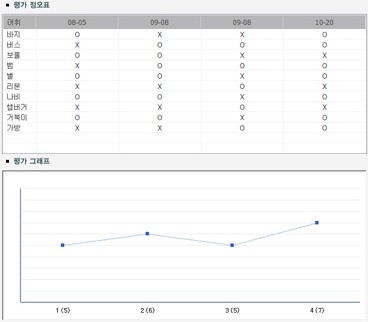
Revise la pronunciación con palabras de revisión elegidas por especialistas para cada fonema y tipo de error, y vea los resultados en una tabla de aciertos y errores y en un gráfico, para apreciar el progreso de un vistazo.

Tabla de aciertos y errores por palabra de revisión y gráfico de resultados por sesión
Resultados de la revisión: tabla de aciertos y errores y gráfico
09

Tareas fáciles de imprimir

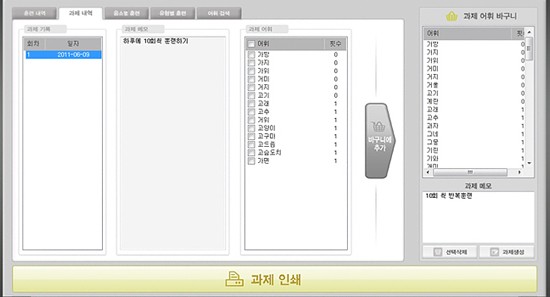
Elija palabras practicadas durante el entrenamiento e imprímalas para entregarlas como tareas.

Pantalla para elegir palabras de tarea, ponerlas en una cesta e imprimirlas
Selección de palabras de tarea para imprimir
10

Comparación de formas de onda y espectros

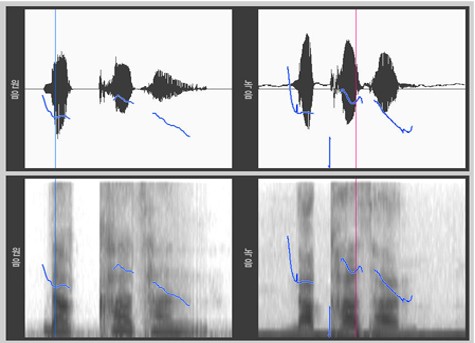
Reproduzca una grabación hecha durante el entrenamiento junto con la voz modelo y compare sus formas de onda y sus espectros, uno al lado del otro.

Formas de onda y espectros de la voz modelo y de una voz grabada, comparados uno al lado del otro
Voz modelo (izquierda) y grabación (derecha): forma de onda y espectro

Primeros pasos

Instale, inicie sesión y empiece

  1. Descargue e instale

    Descargue el instalador en un equipo con Windows y ejecútelo. El contenido de entrenamiento (unos 2.2 GB) se descarga durante la instalación.

  2. Inicie sesión y empiece la prueba gratuita de 30 días

    La primera vez que abra el programa, inicie sesión con una cuenta de SpeechMirror en el navegador. Puede empezar la prueba gratuita de 30 días sin tarjeta.

  3. Suscríbase para seguir usándolo

    Compre una suscripción mensual o anual durante la prueba o después, y conéctela al equipo para seguir usando SpeechMirror.

Por ahora, el instalador solo está en coreano. La interfaz del programa sigue el idioma de visualización de Windows y puede cambiarse en la Configuración del programa.

Las voces y los registros de los alumnos se quedan en su equipo

Las voces grabadas, los datos de los alumnos y los registros de entrenamiento y de revisión se guardan solo en el equipo del docente y nunca se envían al servidor de SpeechMirror. El servidor solo gestiona las cuentas, las suscripciones y las conexiones de los equipos.

Precios

Pruébelo gratis durante 30 días y luego decida

Una suscripción incluye todas las funciones en un equipo. Los precios incluyen los impuestos aplicables, y el importe final para su país se muestra al pagar.

Mensual

US$39 / mes

En Corea, ₩49,000 / mes

  • Todas las funciones y todo el material de entrenamiento
  • Actualizaciones del programa y del contenido
  • 1 equipo
  • Cobro mensual; cancele cuando quiera
  • Reembolso total dentro de los 14 días siguientes al pago
2 meses gratis

Anual

US$390 / año

En Corea, ₩490,000 / año

US$78 menos que 12 meses del plan mensual
  • Todas las funciones y todo el material de entrenamiento
  • Actualizaciones del programa y del contenido
  • 1 equipo
  • Cobro anual; cancele cuando quiera
  • Reembolso total dentro de los 14 días siguientes al pago; después, al cancelar se reembolsa el 90% del periodo restante

Las suscripciones se compran en la página Mi cuenta después de iniciar sesión. Las organizaciones compran una suscripción por equipo, al mismo precio.

Prueba gratuita

Instale el programa e inicie sesión con una cuenta de SpeechMirror (se requiere verificar el correo electrónico) para empezar una prueba gratuita de 30 días. No se registra ningún método de pago y no se cobra nada cuando termina la prueba. La prueba se puede usar una vez por cuenta y una vez por equipo, y solo en el equipo donde se empezó.

Si conecta una suscripción a ese equipo durante la prueba, la prueba termina y el periodo de suscripción empieza en la fecha de pago. Los días de prueba no usados no se trasladan.

Reembolsos

Si solicita un reembolso dentro de los 14 días siguientes a cualquier pago (incluidas las renovaciones automáticas), recibirá el reembolso total, haya usado o no el programa.

En el plan anual, también puede cancelar y solicitar un reembolso pasados los 14 días. Reembolsamos el precio del periodo restante menos un 10% (es decir, descontamos los días usados y el 10% del precio del periodo restante), y el acceso termina ese mismo día. Por ejemplo, si paga US$390 y cancela después de 100 días, se le reembolsan unos US$255.

En el plan mensual, no hay reembolso pasados los 14 días. Al cancelar, se detiene el siguiente pago.

Solicite los reembolsos en info@hiclone.net o en paddle.net. Encontrará los detalles en el artículo 8 de los Términos del servicio.

Cancelación

Puede cancelar en cualquier momento en la página Mi cuenta. Tras cancelar, no se le cobra a partir de la siguiente fecha de facturación y puede seguir usando SpeechMirror hasta el final del periodo pagado. Allí también puede cambiar su método de pago y consultar su historial de facturación.

Cambio de equipo

Para pasar a otro equipo, ejecute en el equipo anterior el acceso directo del menú Inicio ‘스피치미러 PC 연결 해제’ (SpeechMirror: desconectar este equipo) y luego inicie sesión en el equipo nuevo. Si el equipo anterior se perdió o se averió, puede desconectarlo en Mi cuenta (hasta dos veces cada 30 días por suscripción).

Cuando termina el periodo

Cuando termina una prueba o una suscripción, los registros de entrenamiento se quedan en su equipo. Con ‘Solo ver registros’ puede verlos, imprimirlos y eliminarlos, y también exportarlos como archivos CSV que Excel puede abrir. Al suscribirse, vuelve a tener disponibles nuevos entrenamientos y revisiones de pronunciación.

Requisitos del sistema

Qué necesita

Sistema operativo
Windows 10, Windows 11
Almacenamiento
Unos 6 GB de espacio libre. El contenido de entrenamiento (unos 2.2 GB) se descarga durante la instalación.
Micrófono y altavoces
Necesarios para grabar a los alumnos y para escuchar las voces modelo.
Internet
Necesario para la instalación, el inicio de sesión y la comprobación de la licencia. SpeechMirror funciona sin conexión hasta 7 días después de la última comprobación.
Idioma
La interfaz del programa está disponible en coreano, inglés, japonés, vietnamita, chino simplificado y español. Sigue el idioma de visualización de Windows, y puede cambiarla en Idioma de la interfaz, dentro de la Configuración del programa. Por ahora, el instalador solo está en coreano. El contenido de entrenamiento (sílabas, palabras, oraciones y voces modelo en coreano) está en coreano por diseño.
Equipos compartidos
Si varios docentes comparten el equipo, elija la opción ‘모든 사용자용’ (todos los usuarios) durante la instalación.

Preguntas frecuentes

¿Cómo empiezo la prueba gratuita?

Descargue e instale el programa y luego abra SpeechMirror. Inicie sesión con una cuenta de SpeechMirror en el navegador (la primera vez, cree una y verifique su correo electrónico) y luego haga clic en ‘Empezar la prueba gratuita de 30 días’ en el programa.

¿Se me cobrará automáticamente cuando termine la prueba?

No. Para la prueba no se registra ningún método de pago, así que no se cobra nada. Para seguir usando SpeechMirror, compre una suscripción mensual o anual.

¿Puedo obtener un reembolso después de pagar?

Sí. Si lo solicita dentro de los 14 días siguientes a cualquier pago (incluidas las renovaciones), recibirá el reembolso total, haya usado o no el programa. En el plan anual también puede cancelar más tarde y recuperar el 90% del precio del periodo restante (descontamos los días usados y el 10% del precio del periodo restante). En el plan mensual no hay reembolso pasados los 14 días; al cancelar, se detiene el siguiente pago. Envíe sus solicitudes a info@hiclone.net o a paddle.net.

¿Cuántos equipos cubre una suscripción?

Uno. Para usar SpeechMirror en más equipos, compre una suscripción por equipo. Las organizaciones también necesitan una suscripción por equipo, al mismo precio.

¿Cómo paso a un equipo nuevo?

En el equipo anterior, ejecute el acceso directo del menú Inicio ‘스피치미러 PC 연결 해제’ (SpeechMirror: desconectar este equipo). Luego instale SpeechMirror en el equipo nuevo e inicie sesión con la misma cuenta; su suscripción se conecta al equipo nuevo. Si no puede usar el equipo anterior, desconéctelo en Mi cuenta (hasta dos veces cada 30 días por suscripción). Una prueba gratuita no se puede pasar a otro equipo.

¿Puedo usarlo sin conexión a Internet?

La instalación y el inicio de sesión requieren Internet. Después, SpeechMirror funciona sin conexión hasta 7 días después de la última comprobación de la licencia, y vuelve a comprobarla automáticamente cuando se conecta de nuevo.

¿Se envían a un servidor las voces o los registros de los alumnos?

No. Las voces grabadas, los datos de los alumnos y los registros de entrenamiento y de revisión se guardan solo en el equipo del docente. El servidor solo gestiona las cuentas, las suscripciones y las conexiones de los equipos.

Uso SpeechMirror con una llave USB.

Si tiene una llave USB, puede usar la edición con llave USB sin iniciar sesión ni suscribirse. La nueva edición con llave USB se instala y se actualiza igual que la edición de suscripción; puede obtenerla en la página Descargar. La llave debe estar conectada al abrir el programa.

La edición con llave USB anterior también sigue funcionando como antes. La nueva edición con llave USB y la edición de suscripción se instalan aparte, junto a ella, y la primera vez que se abren preguntan si desea importar los registros de entrenamiento de la edición anterior. Los registros anteriores no se modifican. Después de importarlos, puede desinstalar la edición anterior desde la lista de aplicaciones de Windows. No abra los dos programas al mismo tiempo (indicaciones para usuarios de la edición con llave USB anterior).

¿Qué pasa con los registros de entrenamiento cuando termina mi suscripción?

Se quedan en su equipo. Con ‘Solo ver registros’ puede verlos, imprimirlos y eliminarlos, y también exportarlos como archivos CSV. Vuelva a suscribirse para continuar con el entrenamiento.

¿Cómo cancelo la suscripción?

Inicie sesión en Mi cuenta y haga clic en ‘Cancelar suscripción’. La cancelación se tramita de inmediato en la página de Paddle que procesó su pago, y puede seguir usando SpeechMirror hasta el final del periodo pagado.