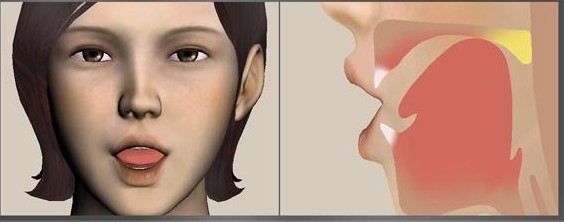
用动画展示发音
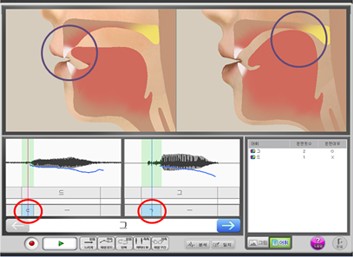
动画展示发音器官(嘴唇、下颌、舌头、软腭和鼻腔通道)的运动以及空气的流动。
- 清楚地展示唇形和舌头接触的位置(发音部位)。
- 不仅展示基本的音,还展示同一个音如何随前后的音而变化(音位变体)。
- 丰富多样的表情和动作能激发好奇心,帮助训练对象保持专注,也有助于建立融洽的关系。
动画展示的内容
- 嘴唇
- 下颌
- 舌头
- 软腭
- 鼻腔通道
- 气流
音位变体示例
‘구’ (gu) 和‘기’ (gi) 中的 [ㄱ] 是同一个辅音,但舌头接触的位置会随后面的元音而变化。
面向教师的韩语发音训练与指导程序
SpeechMirror 是一款 Windows 程序,能以动画展示嘴唇、舌头和软腭的运动,并可将录音与示范音并排对比。教师可以根据每位训练对象的水平和发音错误挑选合适的材料,循序渐进地进行指导。
适用于 Windows 10 和 11 · 试用无需绑定银行卡 · 试用结束后不会自动扣费
概述
SpeechMirror 不仅让人听到声音,还能展示每个音是如何发出的,帮助教师更轻松、更准确地指导训练对象的发音。
动画展示发音时的面部,以及嘴唇、舌头、软腭等发音器官的运动。训练对象不仅能听到声音,还能看到声音,让眼睛和耳朵协同参与。
基于语言专家的经验,发音教学中使用的词汇已按韩语音素体系和发音错误类型进行整理。7,000 多个无意义音节、单词和句子,以及 2,800 多张图片,让您可以按计划开展训练。
元音的口形看得见,所以容易模仿。同样,让训练对象看到舌头、软腭、鼻腔等看不见的部位,有助于他们发出辅音。而且,正如我们看到的嘴唇动作对理解话语起着重要作用,把这种视觉信息延伸到口腔内部,也有助于训练对象听清和分辨语音。
参考:运动理论(Motor Theory)、麦格克效应(McGurk effect)功能
从查找材料,到发音动画、录音对比、发音检查和作业打印,都能在一个程序中完成。
动画展示发音器官(嘴唇、下颌、舌头、软腭和鼻腔通道)的运动以及空气的流动。
音位变体示例
‘구’ (gu) 和‘기’ (gi) 中的 [ㄱ] 是同一个辅音,但舌头接触的位置会随后面的元音而变化。

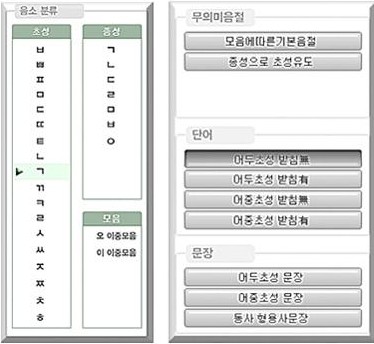
发音训练材料按音素细致分类,让您能快速找到符合训练目标的材料。
词首初声指单词第一个音节的首辅音;词中初声指第二个及以后音节的首辅音。您可以根据每位训练对象的水平和您的教学计划选择训练词汇。
7,000 多个训练项目按音节、单词和句子编排,让您轻松找到符合每位训练对象水平和目标的词汇。
根据发音检查的结果,按错误类型编排训练词汇。
示例 典型词中简化:针对‘침대’ (chimdae)、‘감자’ (gamja) 等错误,可立即查看相应的训练材料列表。
示例 软腭音前置:可查找 /ㅇ/、/ㄱ/ 等可能出现该错误的音素的训练列表。
基于语言专家的经验,SpeechMirror 收录了 7,177 个音节、单词和句子,每一项都配有示范音。
此外,另有 2,154 个情景会话训练项目。
以2026年10月的内容为准
4,300 多个单词和句子配有图片,即使是还不认识韩文的幼儿,也能看图说出词语。
22 种错误类型均以成对刺激的形式编排训练词汇,训练对象可以用眼睛和耳朵对比目标音素的错误发音与正确发音是如何发出的。
软腭音前置 — 音节对‘드’–‘그’ (deu–geu),单词对‘더울’–‘거울’ (deoul–geoul)
流音简化 — 音节对‘야’–‘라’ (ya–ra),单词对‘야면’–‘라면’ (yamyeon–ramyeon)
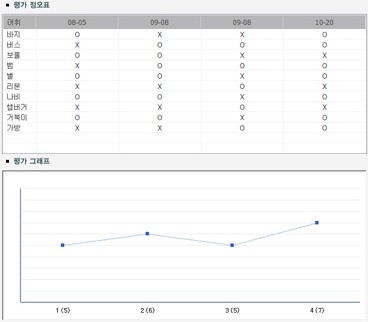
使用专家按音素和错误类型挑选的检查词进行发音检查,并以正误表和图表显示结果,进展情况一目了然。
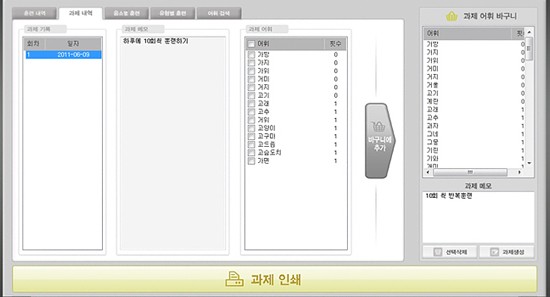
挑选训练中练习过的单词并打印出来,作为作业发放。
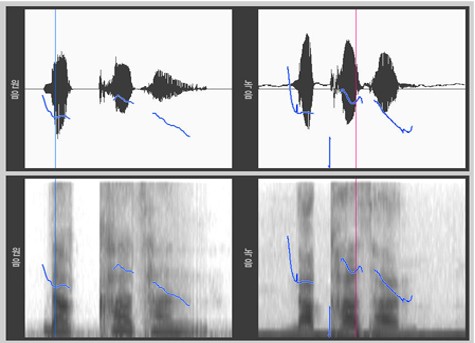
将训练中录制的录音与示范音对照播放,并排比较两者的波形和频谱。
开始使用
在 Windows 电脑上下载安装程序并运行。安装过程中会下载训练内容(约 2.2 GB)。
首次运行程序时,请在浏览器中使用 SpeechMirror 账户登录。无需银行卡即可开始 30 天免费试用。
在试用期间或试用结束后购买月度或年度订阅,并将其连接到该电脑,即可继续使用 SpeechMirror。
安装程序目前只有韩语。程序界面随 Windows 显示语言显示,也可以在程序“设置”中更改。
录音、训练对象信息以及训练和检查记录仅保存在教师的电脑上,绝不会发送到 SpeechMirror 服务器。服务器只处理账户、订阅和电脑连接。
价格
一份订阅即可在一台电脑上使用全部功能。价格已包含适用税费,您所在国家/地区的最终金额将在结账时显示。
韩国国内 ₩49,000 / 月
韩国国内 ₩490,000 / 年
比按月订阅 12 个月便宜 US$78订阅需登录后在我的账户页面购买。机构按电脑台数购买订阅,每台电脑一份,价格相同。
安装程序并使用 SpeechMirror 账户(需验证邮箱)登录,即可开始30 天免费试用。试用无需登记付款方式,试用结束时也不会扣费。每个账户和每台电脑只能试用一次,并且只能在开始试用的电脑上使用。
如果在试用期间将订阅连接到该电脑,试用即告结束,订阅期从付款日开始计算。未用完的试用天数不会延续到订阅期。
自任何一次付款(包括自动续订)起 14 天内申请退款,无论是否使用过程序,均可获得全额退款。
年度订阅在 14 天后也可以取消并申请退款。我们将退还剩余期间的费用减去 10% 后的金额(即扣除已使用天数的费用和剩余期间费用的 10%),并于当天终止使用。例如,支付 US$390 并在使用 100 天后取消,可退还约 US$255。
月度订阅超过 14 天后不予退款。取消后将不再进行下一次扣费。
请通过 info@hiclone.net 或 paddle.net 申请退款。详情请参阅服务条款第8条。
您可以随时在我的账户页面取消订阅。取消后,从下一个账单日起不再扣费,并可继续使用 SpeechMirror 直至已付费期间结束。您也可以在该页面更改付款方式和查看账单记录。
如需换到另一台电脑,请在旧电脑上运行开始菜单中的快捷方式‘스피치미러 PC 연결 해제’(SpeechMirror:断开此电脑的连接),然后在新电脑上登录。如果旧电脑丢失或损坏,可以在“我的账户”中断开其连接(每份订阅每 30 天最多 2 次)。
试用或订阅结束后,训练记录仍保留在您的电脑上。使用“仅查看记录”可以查看、打印和删除记录,也可以将其导出为可用 Excel 打开的 CSV 文件。重新订阅后,即可再次进行新的训练和发音检查。
系统要求
下载并安装程序,然后运行 SpeechMirror。在浏览器中使用 SpeechMirror 账户登录(首次使用时请创建账户并验证邮箱),然后在程序中点击“开始 30 天免费试用”。
不会。试用无需登记付款方式,因此不会扣费。如需继续使用 SpeechMirror,请购买月度或年度订阅。
可以。自任何一次付款(包括续订)起 14 天内申请,无论是否使用过程序,均可全额退款。年度订阅在此之后取消时,也可退还剩余期间费用的 90%(扣除已使用天数的费用和剩余期间费用的 10%)。月度订阅超过 14 天后不予退款;取消后将不再进行下一次扣费。请将申请发送至 info@hiclone.net 或 paddle.net。
一台。如需在多台电脑上使用 SpeechMirror,请为每台电脑各购买一份订阅。机构同样需要每台电脑一份订阅,价格相同。
在旧电脑上运行开始菜单中的快捷方式‘스피치미러 PC 연결 해제’(SpeechMirror:断开此电脑的连接)。然后在新电脑上安装 SpeechMirror,并使用同一账户登录,订阅即会连接到新电脑。如果旧电脑无法使用,请在我的账户中断开其连接(每份订阅每 30 天最多 2 次)。免费试用不能转移到其他电脑。
安装和登录需要联网。之后,自上次许可证验证起,SpeechMirror 最多可离线使用 7 天,重新联网后会自动再次验证。
不会。录音、训练对象信息以及训练和检查记录仅保存在教师的电脑上。服务器只处理账户、订阅和电脑连接。
如果您有 USB 加密锁,无需登录或订阅即可使用 USB 加密锁版。新的 USB 加密锁版与订阅版的安装和更新方式相同,可以在下载页面获取。运行程序时必须插着加密锁。
旧版 USB 加密锁版也可以照常使用。新的 USB 加密锁版和订阅版会另外安装在旧版旁边,首次运行时会询问是否导入旧版的训练记录。旧版的记录不会改变。导入后,可以从 Windows 的应用列表中卸载旧版。请不要同时运行两个程序(旧版 USB 加密锁版用户须知)。
训练记录仍保留在您的电脑上。使用“仅查看记录”可以查看、打印和删除记录,也可以将其导出为 CSV 文件。重新订阅即可继续训练。
登录我的账户,然后点击“取消订阅”。取消操作会在处理您付款的 Paddle 页面上立即完成,您可以继续使用 SpeechMirror 直至已付费期间结束。