शिक्षकों के लिए कोरियाई उच्चारण प्रशिक्षण और मार्गदर्शन

ध्वनि सुनें।
उच्चारण देखें।

SpeechMirror एक Windows प्रोग्राम है, जो होंठ, जीभ और कोमल तालु की गति को एनिमेशन में दिखाता है और रिकॉर्ड की गई आवाज़ की मॉडल आवाज़ से साथ-साथ तुलना करने देता है। शिक्षक हर प्रशिक्षु के स्तर और उच्चारण की गलतियों के अनुसार सामग्री चुनकर उसे चरण दर चरण मार्गदर्शन दे सकते हैं।

Windows 10 और 11 के लिए · ट्रायल के लिए कार्ड की ज़रूरत नहीं · ट्रायल समाप्त होने पर कोई स्वचालित शुल्क नहीं

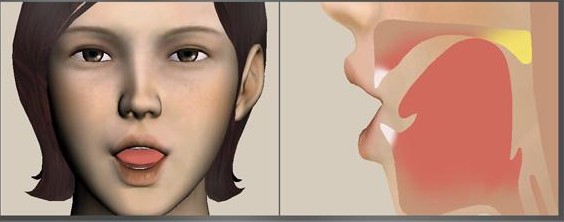
उच्चारण के समय चेहरे का सामने का दृश्य और मुँह का अनुप्रस्थ काट दिखाता SpeechMirror एनिमेशन
उच्चारण एनिमेशन — चेहरे का सामने का दृश्य और मुँह का अनुप्रस्थ काट

हमने इसे क्यों बनाया

उच्चारण में पहला कदम सही होना चाहिए, शिक्षकों के लिए भी

उच्चारण पढ़ाना कठिन क्यों है

कोरियाई भाषा अपनाने वाले लोगों की संख्या बढ़ती जा रही है, पर उच्चारण को ठीक से पढ़ा सकने वाले शिक्षक कम हैं। कई शिक्षकों को उच्चारण पढ़ाने का कोई विशेष प्रशिक्षण नहीं मिला, और अनुभवी शिक्षक भी मुँह के अंदर होने वाली बातों, जैसे जीभ कहाँ छूती है या कोमल तालु क्या करता है, को केवल शब्दों में ही बता पाते हैं। इसे दिखाया नहीं जा सकता, इसलिए प्रशिक्षुओं को इसकी नकल करना कठिन लगता है, और बिल्कुल पहले कदम से ही अटपटा उच्चारण आसानी से आदत बन जाता है।

SpeechMirror कैसे मदद करता है

SpeechMirror उच्चारण अंगों की उन गतियों को एनिमेशन में दिखाता है, जिन्हें शिक्षकों के लिए शब्दों में समझाना कठिन होता है। जब आप किसी प्रशिक्षु को रिकॉर्ड करते हैं और जो सुना वह दर्ज करते हैं, तो वह उच्चारण भी एनिमेशन में बदल जाता है और मॉडल उच्चारण के साथ-साथ दिखाया जाता है। आप दोनों की तुलना तरंगरूप और स्पेक्ट्रम के रूप में भी कर सकते हैं, ताकि जाँच सकें कि प्रशिक्षु वास्तव में कैसे उच्चारण करता है और उसे प्रभावी मार्गदर्शन दे सकें। भाषा विशेषज्ञों के अनुभव पर आधारित, स्वनिम और उच्चारण की गलती के प्रकार के अनुसार व्यवस्थित सामग्री से आप तुरंत ढूँढ सकते हैं कि क्या दिखाना और चलाना है। उच्चारण पढ़ाने का प्रशिक्षण न पाए शिक्षक भी पहले कदम से ही सही उच्चारण का व्यवस्थित मार्गदर्शन कर सकते हैं।

परिचय

सहज, व्यवस्थित और वैज्ञानिक उच्चारण प्रशिक्षण

ध्वनि सुनाने के साथ-साथ SpeechMirror दिखाता है कि हर ध्वनि कैसे बनती है, जिससे शिक्षक अपने प्रशिक्षुओं के उच्चारण का मार्गदर्शन अधिक आसानी और सटीकता से कर पाते हैं।

सहज

ध्वनि को देखें

एनिमेशन ध्वनि बनते समय चेहरे और होंठ, जीभ, कोमल तालु तथा अन्य उच्चारण अंगों की गति दिखाते हैं। प्रशिक्षु ध्वनि केवल सुनते नहीं, उसे देखते भी हैं, इसलिए आँख और कान साथ मिलकर काम करते हैं।

व्यवस्थित

सही सामग्री जल्दी ढूँढें

भाषा विशेषज्ञों के अनुभव के आधार पर, उच्चारण शिक्षण में उपयोग होने वाले शब्द कोरियाई स्वनिम व्यवस्था और उच्चारण की गलती के प्रकार के अनुसार व्यवस्थित हैं। 7,000 से अधिक निरर्थक अक्षर, शब्द और वाक्य तथा 2,800 से अधिक चित्र आपको योजना के अनुसार प्रशिक्षण देने में मदद करते हैं।

वैज्ञानिक

जो दिखता नहीं, उसे दिखाएँ

स्वरों की नकल करना आसान है, क्योंकि मुँह का आकार दिखता है। इसी तरह, जीभ, कोमल तालु और नासिका गुहा जैसी छिपी जगहें दिखाने से प्रशिक्षुओं को व्यंजन बोलने में मदद मिलती है। और जैसे होंठों की दिखने वाली गति बोली समझने में बड़ी भूमिका निभाती है, वैसे ही यह दृश्य मुँह के अंदर तक ले जाने से प्रशिक्षुओं को ध्वनियाँ सुनने और उनमें अंतर करने में मदद मिलती है।

देखें: Motor Theory, McGurk प्रभाव

सुविधाएँ

ढूँढें, दिखाएँ, तुलना करें और जाँचें

सामग्री ढूँढने से लेकर उच्चारण एनिमेशन, रिकॉर्डिंग की तुलना और वाक् पहचान, उच्चारण जाँच, प्रिंट करने योग्य असाइनमेंट, हंगुल लिखने के अभ्यास और अंग्रेज़ी ध्वनियों की तुलना तक, सब कुछ एक ही प्रोग्राम में।

01

एनिमेशन में दिखाया गया उच्चारण

एनिमेशन उच्चारण अंगों (होंठ, जबड़ा, जीभ, कोमल तालु और नासिका मार्ग) की गति और वायु प्रवाह दिखाते हैं।

  • होंठों का आकार और जीभ कहाँ छूती है (उच्चारण स्थान), यह स्पष्ट रूप से दिखाता है।
  • केवल मूल ध्वनियाँ ही नहीं, बल्कि यह भी दिखाता है कि आसपास की ध्वनियों के साथ वही ध्वनि कैसे बदलती है (उपस्वन)।
  • विविध भाव और गतियाँ जिज्ञासा जगाती हैं, प्रशिक्षुओं का ध्यान बनाए रखती हैं और आपसी तालमेल बनाने में मदद करती हैं।

एनिमेशन क्या दिखाता है

  • होंठ
  • जबड़ा
  • जीभ
  • कोमल तालु
  • नासिका मार्ग
  • वायु प्रवाह

उपस्वन का उदाहरण

‘구’ (gu) और ‘기’ (gi) में [ㄱ] एक ही व्यंजन है, पर जीभ कहाँ छूती है, यह बाद में आने वाले स्वर के अनुसार बदलता है।

02

प्रशिक्षुओं का उच्चारण भी एनिमेशन में

प्रशिक्षु को रिकॉर्ड करें, फिर सुनकर जो सुना उसे चुनें या लिखें। SpeechMirror उस उच्चारण को एनिमेशन में बदलकर उद्घोषक के मॉडल उच्चारण के साथ-साथ दिखाता है, ताकि आप देख सकें कि जीभ की स्थिति, होंठों का आकार और वायु प्रवाह कैसे अलग हैं।

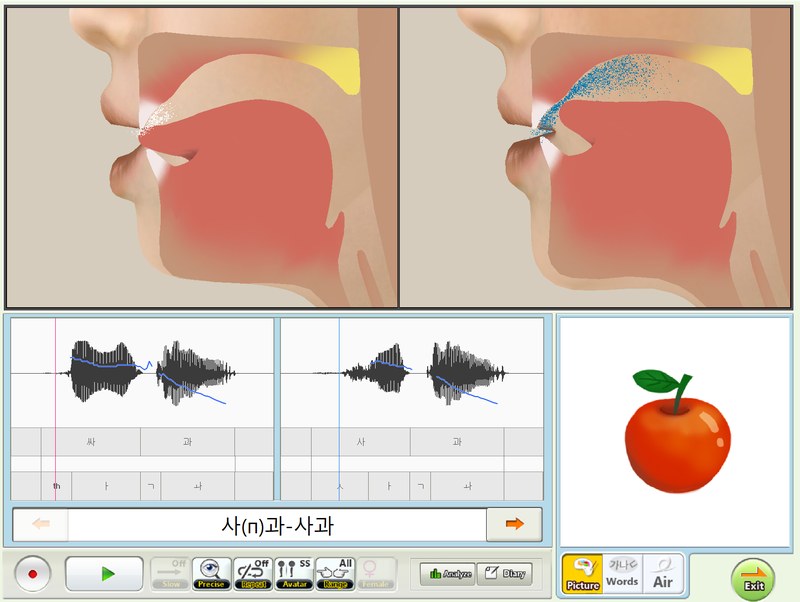
  • बाएँ: प्रशिक्षु ने वास्तव में क्या बोला। दाएँ: उद्घोषक का मॉडल उच्चारण।
  • जिन अंतरों को शब्दों में समझाना कठिन है, वे दिखाई देने लगते हैं, इसलिए आप तुरंत बता सकते हैं कि क्या सुधारना है।
  • नीचे दोनों ध्वनियों के तरंगरूप साथ-साथ दिखाए जाते हैं।

वाक् पहचान भी रिकॉर्डिंग सुनकर, जो उसने सुना उसे चुन सकती है (नीचे देखें)।

उदाहरण

यदि कोई प्रशिक्षु ‘사과’ (sagwa) के [ㅅ] को [θ] की तरह दाँतों के बीच जीभ रखकर बोलता है, तो बाएँ एनिमेशन में भी जीभ की नोक दाँतों के बीच से बाहर आती है।

स्क्रीन जिसमें दाँतों के बीच जीभ की नोक रखकर ‘사과’ बोलते प्रशिक्षु का एनिमेशन (बाएँ) और उद्घोषक का सही उच्चारण (दाएँ) है, नीचे दोनों ध्वनियों के तरंगरूप और सेब का चित्र है प्रशिक्षु या छात्र उद्घोषक का मॉडल उच्चारण
बाएँ: प्रशिक्षु या छात्र · दाएँ: उद्घोषक का मॉडल उच्चारण
03

कोरियाई स्वनिम व्यवस्था के अनुसार व्यवस्थित सामग्री

उच्चारण प्रशिक्षण सामग्री स्वनिम के अनुसार विस्तार से वर्गीकृत है, ताकि आप प्रशिक्षण लक्ष्य के अनुरूप सामग्री जल्दी ढूँढ सकें।

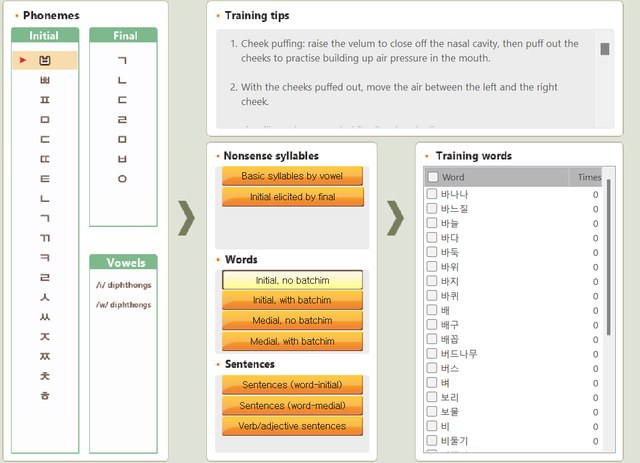
  1. मोटे तौर पर 19 प्रारंभिक व्यंजनों, 7 अंतिम व्यंजनों और द्विस्वरों के 2 समूहों में बाँटी गई है।
  2. निरर्थक अक्षर हर स्वनिम के अनुरूप समूहों में रखे गए हैं।
  3. शब्दों को शब्द-आरंभ या शब्द-मध्य प्रारंभिक व्यंजन के अनुसार और अंतिम व्यंजन (बैचिम) होने या न होने के अनुसार बाँटा गया है।
  4. वाक्यों को शब्द-आरंभ प्रारंभिक व्यंजन वाले और शब्द-मध्य प्रारंभिक व्यंजन वाले वाक्यों में बाँटा गया है।
  5. क्रिया और विशेषण वाले वाक्य अलग से रखे गए हैं।

शब्द-आरंभ प्रारंभिक व्यंजन शब्द के पहले अक्षर का पहला व्यंजन है; शब्द-मध्य प्रारंभिक व्यंजन दूसरे या उसके बाद के अक्षर का पहला व्यंजन है। आप हर प्रशिक्षु के स्तर और अपनी शिक्षण योजना के अनुसार प्रशिक्षण शब्द चुन सकते हैं।

स्वनिम चयन स्क्रीन, जिसमें प्रारंभिक व्यंजन, अंतिम व्यंजन और स्वरों की सूचियाँ तथा अक्षर, शब्द और वाक्य के बटन हैं
स्वनिम चयन स्क्रीन
04

हर स्तर के लिए चरणबद्ध सामग्री

7,000 से अधिक प्रशिक्षण आइटम अक्षर, शब्द और वाक्य में व्यवस्थित हैं, ताकि आप हर प्रशिक्षु के स्तर और लक्ष्य के अनुरूप शब्दों तक आसानी से पहुँच सकें।

  1. हर लक्ष्य स्वनिम के लिए: स्वर के अनुसार मूल अक्षर, और अंतिम व्यंजन से प्रारंभिक व्यंजन की ओर ले जाने वाले अक्षर।
  2. शब्द-आरंभ प्रारंभिक व्यंजन वाले शब्द, अंतिम व्यंजन सहित और रहित।
  3. शब्द-मध्य प्रारंभिक व्यंजन वाले शब्द, अंतिम व्यंजन सहित और रहित।
  4. शब्द-आरंभ या शब्द-मध्य प्रारंभिक व्यंजन के अनुसार वाक्य, साथ ही क्रिया और विशेषण वाले वाक्य।

निरर्थक अक्षर

  • स्वर अनुसार मूल अक्षर
  • अंतिम व्यंजन से प्रेरित प्रारंभिक व्यंजन

शब्द

  • शब्द-आरंभ प्रारंभिक व्यंजन · बिना बैचिम
  • शब्द-आरंभ प्रारंभिक व्यंजन · बैचिम सहित
  • शब्द-मध्य प्रारंभिक व्यंजन · बिना बैचिम
  • शब्द-मध्य प्रारंभिक व्यंजन · बैचिम सहित

वाक्य

  • शब्द-आरंभ प्रारंभिक व्यंजन वाले वाक्य
  • शब्द-मध्य प्रारंभिक व्यंजन वाले वाक्य
  • क्रिया और विशेषण वाले वाक्य
05

उच्चारण की 22 प्रकार की गलतियों के लिए प्रशिक्षण शब्द

प्रशिक्षण शब्द, उच्चारण जाँच के परिणामों के आधार पर गलती के प्रकार के अनुसार व्यवस्थित हैं।

  1. उच्चारण की गलतियाँ उच्चारण विधि, उच्चारण स्थान, स्वनन प्रकार और पूर्ण-शब्द प्रक्रियाओं के अनुसार 22 प्रकारों में बाँटी गई हैं।
  2. हर प्रकार के लिए, लक्ष्य स्वनिम के गलत और सही उच्चारण उद्दीपक के रूप में जोड़ी में रखे गए हैं।
  3. जोड़ीदार उद्दीपक लक्ष्य स्वनिम के अनुसार निरर्थक अक्षर युग्मों और शब्द युग्मों में बाँटे गए हैं।

उदाहरण प्रारूपिक मध्य सरलीकरण: ‘침대’ (chimdae) और ‘감자’ (gamja) जैसी गलतियों के लिए संबंधित प्रशिक्षण सामग्री की सूची तुरंत देखें।

उदाहरण कंठ्य अग्रीकरण: उन स्वनिमों, जैसे /ㅇ/ और /ㄱ/, के लिए प्रशिक्षण सूचियाँ ढूँढें जिनमें यह गलती हो सकती है।

उच्चारण विधि (6)

  • संघर्षी व स्पर्श-संघर्षी का स्पर्शीकरण
  • तरल सरलीकरण
  • तरल का नासिक्यीकरण व स्पर्शीकरण
  • स्पर्श-संघर्षीकरण व तालव्यीकरण
  • संघर्षीकरण
  • विनासिक्यीकरण

उच्चारण स्थान · प्रारंभिक (6)

  • कंठ्य अग्रीकरण
  • ओष्ठ्यीकरण
  • कंठ्यीकरण
  • काकल्यीकरण
  • दंतांतरीकरण
  • पार्श्विकीकरण

उच्चारण स्थान · अंतिम (3)

  • कंठ्य अग्रीकरण
  • ओष्ठ्यीकरण
  • कंठ्यीकरण

स्वनन प्रकार (3)

  • दृढ़ीकरण
  • शिथिलीकरण
  • महाप्राणीकरण

पूर्ण-शब्द प्रक्रियाएँ (4)

  • प्रारूपिक मध्य सरलीकरण (समीकरण)
  • प्रारूपिक मध्य सरलीकरण (लोप)
  • अप्रारूपिक मध्य सरलीकरण
  • द्विरुक्ति व्यंजन सामंजस्य
06

7,000 से अधिक प्रशिक्षण आइटम

भाषा विशेषज्ञों के अनुभव पर आधारित SpeechMirror में 7,177 अक्षर, शब्द और वाक्य हैं, और हर एक की मॉडल आवाज़ है।

इसके अलावा, स्थिति-आधारित बोलचाल प्रशिक्षण के लिए 2,154 आइटम हैं।

अक्टूबर 2026 की सामग्री के अनुसार

2,733अक्षर
3,147शब्द
1,297वाक्य
प्रारंभिक व्यंजन2,911
अंतिम व्यंजन940
स्वर224
विधि की गलतियाँ552
स्थान की गलतियाँ (प्रारंभिक)699
स्थान की गलतियाँ (अंतिम)368
स्वनन की गलतियाँ709
पूर्ण-शब्द गलतियाँ774
07

2,800 से अधिक चित्र

4,300 से अधिक शब्दों और वाक्यों के साथ चित्र जुड़े हैं, इसलिए जो छोटे बच्चे अभी हंगुल नहीं पढ़ पाते, वे भी चित्र देखकर शब्द बोल सकते हैं।

स्ट्रॉबेरी खाते बच्चे का चित्र बादलों के ऊपर इंद्रधनुष का चित्र
चित्रों के उदाहरण
08

तुलनात्मक प्रशिक्षण: गलत बनाम सही उच्चारण

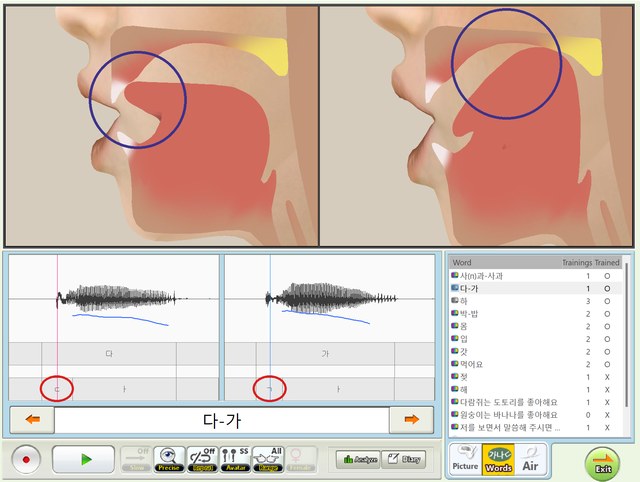
गलती के 22 प्रकारों में से हर एक के लिए प्रशिक्षण शब्द जोड़ीदार उद्दीपकों के रूप में बनाए गए हैं, ताकि प्रशिक्षु आँख और कान से तुलना कर सकें कि लक्ष्य स्वनिम के गलत और सही उच्चारण कैसे बनते हैं।

कंठ्य अग्रीकरण — अक्षर युग्म ‘드’–‘그’ (deu–geu), शब्द युग्म ‘더울’–‘거울’ (deoul–geoul)

तरल सरलीकरण — अक्षर युग्म ‘야’–‘라’ (ya–ra), शब्द युग्म ‘야면’–‘라면’ (yamyeon–ramyeon)

प्रशिक्षण स्क्रीन, जिसमें गलत और सही उच्चारण के मुँह के अनुप्रस्थ काट और तरंगरूप साथ-साथ दिखाए गए हैं
उदाहरण: कंठ्य अग्रीकरण प्रशिक्षण स्क्रीन
09

त्वरित उच्चारण जाँच

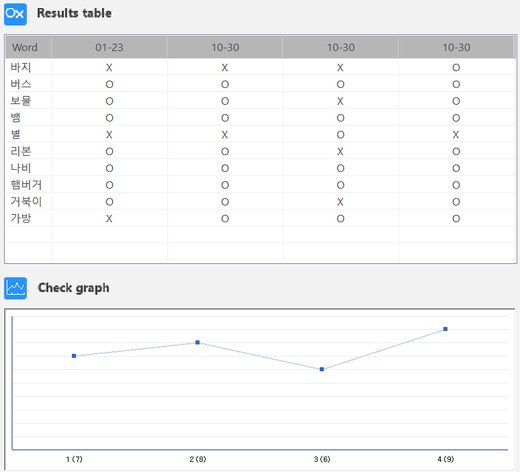
हर स्वनिम और गलती के प्रकार के लिए विशेषज्ञों द्वारा चुने गए जाँच शब्दों से उच्चारण जाँचें, और परिणाम सही/गलत तालिका और ग्राफ़ के रूप में देखें, ताकि प्रगति एक नज़र में स्पष्ट हो जाए।

हर जाँच शब्द की सही/गलत तालिका और सत्र अनुसार परिणामों का ग्राफ़
जाँच परिणाम: सही/गलत तालिका और ग्राफ़
10

आसानी से प्रिंट होने वाले असाइनमेंट

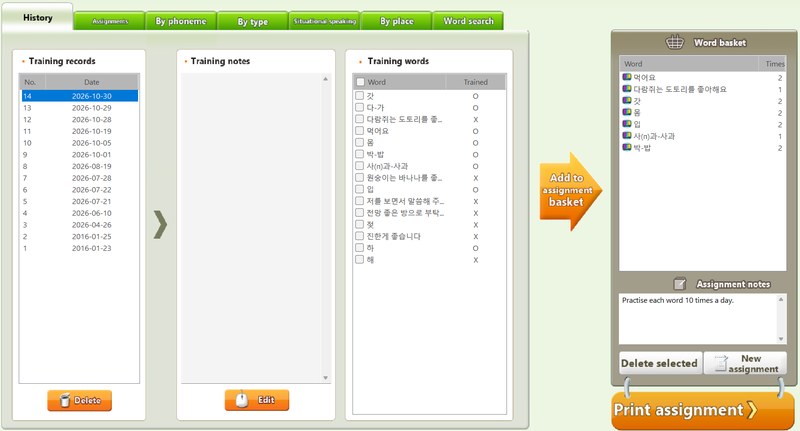
प्रशिक्षण में अभ्यास किए गए शब्द चुनें और उन्हें प्रिंट करके असाइनमेंट के रूप में दें।

असाइनमेंट के शब्द टोकरी में चुनकर उन्हें प्रिंट करने की स्क्रीन
प्रिंट करने के लिए असाइनमेंट के शब्द चुनना
11

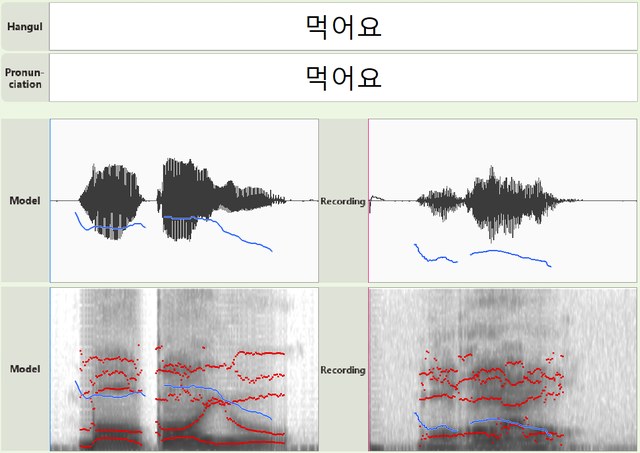
तरंगरूप और स्पेक्ट्रम की तुलना

प्रशिक्षण के दौरान बनी रिकॉर्डिंग को मॉडल आवाज़ के साथ चलाएँ, और उनके तरंगरूप और स्पेक्ट्रम की साथ-साथ तुलना करें।

मॉडल आवाज़ और रिकॉर्ड की गई आवाज़ के तरंगरूप और स्पेक्ट्रम की साथ-साथ तुलना
मॉडल आवाज़ (बाएँ) और रिकॉर्डिंग (दाएँ): तरंगरूप और स्पेक्ट्रम
12

वाक् पहचान रिकॉर्डिंग सुनकर शब्द चुनती है

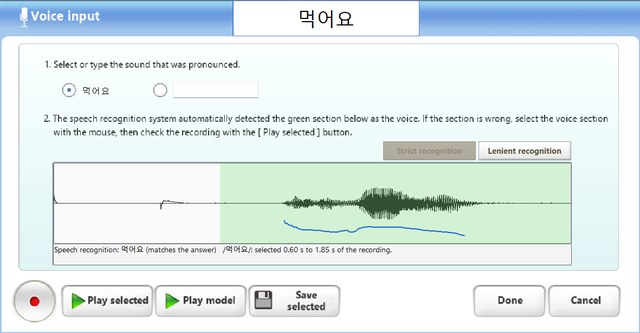
उच्चारण प्रशिक्षण में, जब आप रिकॉर्डिंग रोकते हैं, तो PC पर चलने वाली वाक् पहचान रिकॉर्ड की गई बात सुनती है और प्रशिक्षण शब्द स्पष्ट सुनाई देने पर उसे अपने-आप चुन लेती है। पास बैठकर सुनने और चुनने वाले व्यक्ति के बिना भी आप प्रशिक्षण कर सकते हैं।

  • यदि वह निश्चित नहीं है, तो कुछ नहीं चुनती और आपसे कहती है कि जो सुना उसे चुनें या लिखें। आप परिणाम कभी भी बदल सकते हैं।
  • [सख़्त पहचान] शब्द तभी चुनती है जब वह बिल्कुल प्रशिक्षण शब्द जैसा सुनाई दे। [लचीली पहचान] पर क्लिक करें, तो निश्चित होने पर वह जो सुना उसे दर्ज कर देती है, भले ही वह कोई दूसरा शब्द लगे।
  • रिकॉर्ड की गई आवाज़ें इंटरनेट पर नहीं भेजी जातीं; पहचान PC पर ही होती है।

बहुत छोटे उच्चारण, जैसे एक अक्षर, अक्सर अपने-आप नहीं चुने जा सकते। वाक् पहचान 64-बिट Windows पर चलती है।

‘먹어요’ रिकॉर्ड करने के बाद की रिकॉर्डिंग विंडो, जिसमें वाक् पहचान का परिणाम ‘먹어요 (उत्तर से मेल खाता है)’ दिखता है और वह उच्चारण चुना हुआ है
रिकॉर्डिंग रोकने पर वाक् पहचान सुना हुआ शब्द चुनती है
13

हंगुल लिखें और देखें कि ध्वनि कैसे बनती है

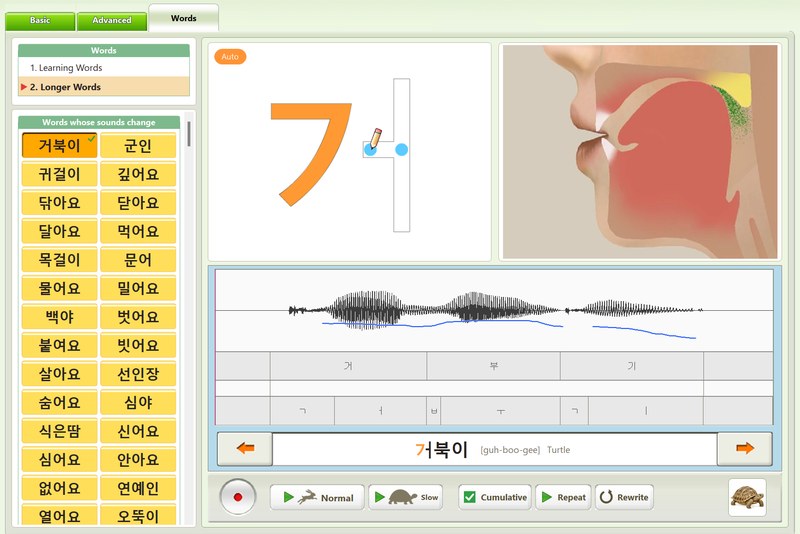
हंगुल जीनियस टैब में प्रशिक्षु हर व्यंजन और स्वर को एक-एक स्ट्रोक करके लिखते हैं, और बगल से दिखने वाले मुँह के अनुप्रस्थ काट का वीडियो दिखाता है कि वह ध्वनि कैसे बनती है। हंगुल से पहली बार परिचित हो रहे प्रशिक्षु भी अक्षर और ध्वनि का साथ-साथ अभ्यास कर सकते हैं।

  • हर स्ट्रोक पर शुरुआती और अंतिम बिंदु दिखाकर लिखने का क्रम और दिशा बताई जाती है। ऑटो मोड चालू करने पर प्रोग्राम अक्षरों को खुद एक-एक करके लिखकर दिखाता है।
  • सामान्य या धीमी गति से चलाया जा सकता है, और तरंगरूप के नीचे की पट्टियों में एक शब्दांश, या एक व्यंजन या स्वर, चुनकर सिर्फ़ उस हिस्से को धीमे वीडियो में फिर से देखा जा सकता है।
  • रिकॉर्डिंग के बाद, प्रशिक्षु की अपनी आवाज़ से बना उच्चारण एनिमेशन दिखाया जाता है, और रिकॉर्डिंग को आदर्श ध्वनि से हिस्सा-दर-हिस्सा मिलाकर सुना जा सकता है।
  • शब्दों के साथ चित्र चुनने और वर्तनी की क्विज़ हैं। हर शब्द का अर्थ प्रोग्राम की प्रदर्शन भाषा में दिखाया जाता है।
हंगुल जीनियस स्क्रीन, जिसमें 거북이 के ㄱ को लिखने का खाना, मुँह के अनुप्रस्थ काट का वीडियो, शब्दांश और व्यंजन-स्वर पट्टियों वाला तरंगरूप, और शब्द सूची है
हंगुल जीनियस टैब — अक्षर पर लिखते ही मुँह के अनुप्रस्थ काट का वीडियो उसकी ध्वनि दिखाता है

Basic

  • 14 मूल व्यंजन और 10 मूल स्वर, बिना अंतिम व्यंजन वाले और अंतिम व्यंजन वाले अक्षर (169 आइटम)

Advanced

  • दोहरे व्यंजन, स्वर संयोजन और दोहरे अंतिम व्यंजन वाले अक्षर (87 आइटम)

Words

  • 524 शब्द, जिनमें ध्वनि बदलने वाले शब्द भी हैं, चित्र चुनने और वर्तनी की क्विज़ के साथ
14

अंग्रेज़ी ध्वनियाँ भी देखें

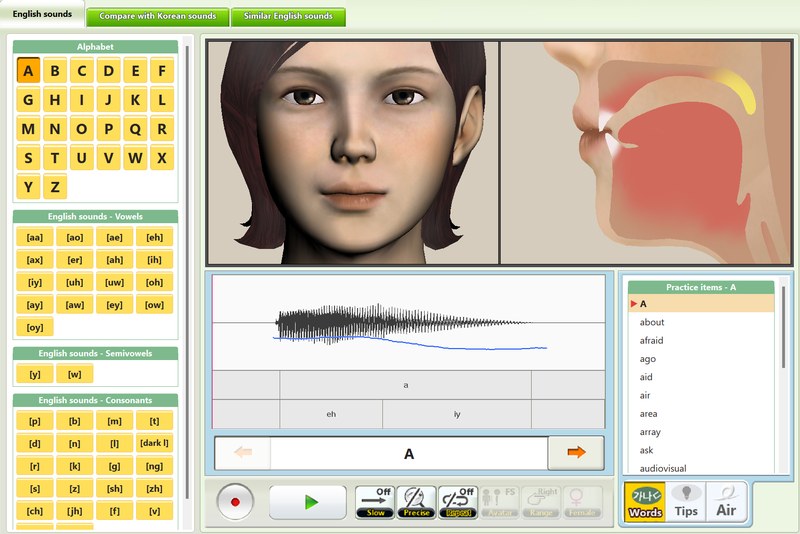
अंग्रेज़ी उच्चारण टैब उसी उच्चारण एनिमेशन से दिखाता है कि अंग्रेज़ी ध्वनियाँ कैसे बनती हैं। कोरियाई ध्वनियों की तुलना उन अंग्रेज़ी ध्वनियों से की जा सकती है जिन्हें आपके प्रशिक्षु पहले से जानते हैं, और आसानी से भ्रमित होने वाली अंग्रेज़ी ध्वनियों को साथ-साथ देखा और सुना जा सकता है।

  • चेहरे का सामने का दृश्य, मुँह का अनुप्रस्थ काट और वायु प्रवाह एक साथ दिखाता है, धीमे और दोहराकर चलाने की सुविधा के साथ।
  • हर ध्वनि के साथ उसके उच्चारण के सुझाव और एक चित्र है।
  • रिकॉर्डिंग के बाद, रिकॉर्डिंग की मूल वक्ता के उच्चारण से तुलना करने वाला स्कोर दिखाया जाता है।
अंग्रेज़ी उच्चारण स्क्रीन, जिसमें वर्णमाला और अंग्रेज़ी ध्वनियों के बटन, चेहरे के सामने के दृश्य और मुँह के अनुप्रस्थ काट का एनिमेशन, तरंगरूप और अभ्यास शब्दों की सूची है
अंग्रेज़ी उच्चारण टैब — उच्चारण एनिमेशन के साथ वर्णमाला और अंग्रेज़ी ध्वनियों की सूचियाँ

अंग्रेज़ी ध्वनियाँ

  • वर्णमाला के 26 अक्षर, 41 अंग्रेज़ी ध्वनियाँ, लगभग 200 अभ्यास शब्द

कोरियाई ध्वनियों से तुलना

  • 31 कोरियाई ध्वनियों की मिलती-जुलती अंग्रेज़ी ध्वनियों से तुलना (उदा. [ㄱ] और good का [g])

मिलती-जुलती अंग्रेज़ी ध्वनियाँ

  • b·v, p·f और l·r जैसे 18 सेट, 90 शब्द युग्मों के साथ (उदा. ban–van)

शुरुआत करें

इंस्टॉल करें, साइन इन करें और शुरू करें

  1. डाउनलोड और इंस्टॉल करें

    Windows PC पर इंस्टॉलर डाउनलोड करें और उसे चलाएँ। प्रशिक्षण सामग्री और वाक् पहचान (लगभग 2.7–3.2 GB) इंस्टॉलेशन के दौरान डाउनलोड होती है।

  2. साइन इन करें और 30 दिन का मुफ़्त ट्रायल शुरू करें

    प्रोग्राम पहली बार चलाने पर, अपने ब्राउज़र में SpeechMirror खाते से साइन इन करें। आप बिना कार्ड के 30 दिन का मुफ़्त ट्रायल शुरू कर सकते हैं।

  3. उपयोग जारी रखने के लिए सदस्यता लें

    ट्रायल के दौरान या बाद में मासिक या वार्षिक सदस्यता खरीदें और उसे PC से कनेक्ट करें, ताकि SpeechMirror का उपयोग जारी रहे।

इंस्टॉलर और प्रोग्राम का इंटरफ़ेस Windows की प्रदर्शन भाषा के अनुसार चलते हैं। प्रोग्राम की भाषा प्रोग्राम की सेटिंग्स में बदली जा सकती है।

प्रशिक्षुओं की आवाज़ें और रिकॉर्ड आपके PC पर ही रहते हैं

रिकॉर्ड की गई आवाज़ें, प्रशिक्षु की जानकारी और प्रशिक्षण व जाँच के रिकॉर्ड केवल शिक्षक के PC पर संग्रहीत होते हैं और SpeechMirror सर्वर पर कभी नहीं भेजे जाते। सर्वर केवल खाते, सदस्यताएँ और PC कनेक्शन संभालता है।

मूल्य

30 दिन मुफ़्त आज़माएँ, फिर निर्णय लें

एक सदस्यता में एक PC पर सभी सुविधाएँ शामिल हैं। मूल्यों में लागू कर शामिल हैं, और आपके देश की अंतिम राशि भुगतान के समय दिखाई जाती है।

मासिक

US$39 / माह

कोरिया में ₩49,000 / माह

  • सभी सुविधाएँ और प्रशिक्षण सामग्री
  • प्रोग्राम और सामग्री के अपडेट
  • 1 PC
  • हर महीने बिलिंग, कभी भी रद्द करें
  • भुगतान के 14 दिनों के भीतर पूरा रिफ़ंड
2 महीने मुफ़्त

वार्षिक

US$390 / वर्ष

कोरिया में ₩490,000 / वर्ष

मासिक प्लान के 12 महीनों से US$78 कम
  • सभी सुविधाएँ और प्रशिक्षण सामग्री
  • प्रोग्राम और सामग्री के अपडेट
  • 1 PC
  • हर वर्ष बिलिंग, कभी भी रद्द करें
  • भुगतान के 14 दिनों के भीतर पूरा रिफ़ंड; उसके बाद रद्द करने पर शेष अवधि का 90% रिफ़ंड

सदस्यता साइन इन करने के बाद मेरा खाता पेज पर खरीदी जाती है। संस्थान हर PC के लिए एक सदस्यता, उसी मूल्य पर खरीदते हैं।

मुफ़्त ट्रायल

प्रोग्राम इंस्टॉल करें और 30 दिन का मुफ़्त ट्रायल शुरू करने के लिए SpeechMirror खाते (ईमेल सत्यापन आवश्यक) से साइन इन करें। कोई भुगतान विधि दर्ज नहीं की जाती, और ट्रायल समाप्त होने पर कोई शुल्क नहीं लिया जाता। ट्रायल हर खाते और हर PC पर एक बार उपयोग किया जा सकता है, और केवल उसी PC पर जहाँ वह शुरू हुआ था।

यदि आप ट्रायल के दौरान उस PC से सदस्यता कनेक्ट करते हैं, तो ट्रायल समाप्त हो जाता है और सदस्यता अवधि भुगतान की तारीख से शुरू होती है। ट्रायल के बचे हुए दिन आगे नहीं जुड़ते।

रिफ़ंड

किसी भी भुगतान (स्वचालित नवीनीकरण सहित) के 14 दिनों के भीतर रिफ़ंड का अनुरोध करें, तो आपको पूरा रिफ़ंड मिलता है, चाहे आपने प्रोग्राम का उपयोग किया हो या नहीं।

वार्षिक प्लान में, आप 14 दिनों के बाद भी रद्द करके रिफ़ंड का अनुरोध कर सकते हैं। हम शेष अवधि का मूल्य 10% घटाकर लौटाते हैं (अर्थात उपयोग किए गए दिन और शेष अवधि के मूल्य का 10% काटते हैं), और उपयोग उसी दिन समाप्त हो जाता है। उदाहरण के लिए, यदि आप US$390 का भुगतान करते हैं और 100 दिनों के बाद रद्द करते हैं, तो लगभग US$255 लौटाए जाते हैं।

मासिक प्लान में, 14 दिनों के बाद कोई रिफ़ंड नहीं है। रद्द करने से अगला भुगतान रुक जाता है।

रिफ़ंड का अनुरोध info@hiclone.net या paddle.net पर करें। विवरण के लिए सेवा की शर्तों का अनुच्छेद 8 देखें।

रद्द करना

आप मेरा खाता पेज पर कभी भी रद्द कर सकते हैं। रद्द करने के बाद, अगली बिलिंग तारीख से आपसे शुल्क नहीं लिया जाता और आप भुगतान की गई अवधि के अंत तक SpeechMirror का उपयोग कर सकते हैं। वहाँ आप अपनी भुगतान विधि भी बदल सकते हैं और बिलिंग इतिहास देख सकते हैं।

PC बदलना

दूसरे PC पर जाने के लिए, पुराने PC पर Start मेनू का शॉर्टकट ‘스피치미러 PC 연결 해제’ (SpeechMirror: इस PC को डिस्कनेक्ट करें) चलाएँ, फिर नए PC पर साइन इन करें। यदि पुराना PC खो गया है या खराब हो गया है, तो आप उसे मेरा खाता पर डिस्कनेक्ट कर सकते हैं (हर सदस्यता के लिए हर 30 दिनों में अधिकतम दो बार)।

अवधि समाप्त होने पर

ट्रायल या सदस्यता समाप्त होने पर प्रशिक्षण रिकॉर्ड आपके PC पर बने रहते हैं। ‘केवल रिकॉर्ड देखें’ से आप उन्हें देख, प्रिंट कर और हटा सकते हैं, और उन्हें Excel में खुलने वाली CSV फ़ाइलों के रूप में एक्सपोर्ट कर सकते हैं। सदस्यता लेने पर नया प्रशिक्षण और उच्चारण जाँच फिर से उपलब्ध हो जाते हैं।

सिस्टम आवश्यकताएँ

आपको क्या चाहिए

ऑपरेटिंग सिस्टम
Windows 10, Windows 11। वाक् पहचान 64-बिट Windows पर चलती है और NVIDIA ग्राफ़िक्स कार्ड के साथ तेज़ होती है।
स्टोरेज
लगभग 8 GB खाली जगह। प्रशिक्षण सामग्री और वाक् पहचान (लगभग 2.7–3.2 GB) इंस्टॉलेशन के दौरान डाउनलोड होती है।
माइक्रोफ़ोन और स्पीकर
प्रशिक्षुओं को रिकॉर्ड करने और मॉडल आवाज़ें सुनने के लिए आवश्यक।
इंटरनेट
इंस्टॉलेशन, साइन इन और लाइसेंस जाँच के लिए आवश्यक। अंतिम जाँच के बाद SpeechMirror अधिकतम 7 दिनों तक ऑफ़लाइन काम करता है।
भाषा
प्रोग्राम का इंटरफ़ेस इस वेबसाइट की तरह 14 भाषाओं में उपलब्ध है। यह Windows की प्रदर्शन भाषा के अनुसार चलता है, और आप इसे प्रोग्राम की सेटिंग्स में प्रदर्शन भाषा के अंतर्गत बदल सकते हैं। इंस्टॉलर भी Windows की प्रदर्शन भाषा के अनुसार चलता है। प्रशिक्षण सामग्री (कोरियाई अक्षर, शब्द, वाक्य और मॉडल आवाज़ें) जान-बूझकर कोरियाई में है।
साझा PC
यदि कई शिक्षक एक ही PC साझा करते हैं, तो इंस्टॉलेशन के दौरान सभी उपयोगकर्ताओं के लिए इंस्टॉल करना चुनें।

अक्सर पूछे जाने वाले प्रश्न

मुफ़्त ट्रायल कैसे शुरू करें?

प्रोग्राम डाउनलोड करके इंस्टॉल करें, फिर SpeechMirror चलाएँ। अपने ब्राउज़र में SpeechMirror खाते से साइन इन करें (पहली बार खाता बनाएँ और अपना ईमेल सत्यापित करें), फिर प्रोग्राम में ‘30 दिन का मुफ़्त ट्रायल शुरू करें’ पर क्लिक करें।

क्या ट्रायल समाप्त होने पर अपने-आप शुल्क लिया जाएगा?

नहीं। ट्रायल के लिए कोई भुगतान विधि दर्ज नहीं की जाती, इसलिए कोई शुल्क नहीं लिया जाता। SpeechMirror का उपयोग जारी रखने के लिए मासिक या वार्षिक सदस्यता खरीदें।

क्या भुगतान के बाद रिफ़ंड मिल सकता है?

हाँ। किसी भी भुगतान (नवीनीकरण सहित) के 14 दिनों के भीतर अनुरोध करें, तो आपको पूरा रिफ़ंड मिलता है, चाहे आपने प्रोग्राम का उपयोग किया हो या नहीं। वार्षिक प्लान में आप बाद में भी रद्द करके शेष अवधि के मूल्य का 90% वापस पा सकते हैं (हम उपयोग किए गए दिन और शेष अवधि के मूल्य का 10% काटते हैं)। मासिक प्लान में 14 दिनों के बाद कोई रिफ़ंड नहीं है; रद्द करने से अगला भुगतान रुक जाता है। अनुरोध info@hiclone.net या paddle.net पर भेजें।

एक सदस्यता कितने PC पर चलती है?

एक पर। अधिक PC पर SpeechMirror का उपयोग करने के लिए हर PC के लिए एक सदस्यता खरीदें। संस्थानों को भी हर PC के लिए एक सदस्यता, उसी मूल्य पर चाहिए।

नए PC पर कैसे जाएँ?

पुराने PC पर Start मेनू का शॉर्टकट ‘스피치미러 PC 연결 해제’ (SpeechMirror: इस PC को डिस्कनेक्ट करें) चलाएँ। फिर नए PC पर SpeechMirror इंस्टॉल करें और उसी खाते से साइन इन करें; आपकी सदस्यता नए PC से कनेक्ट हो जाती है। यदि आप पुराने PC का उपयोग नहीं कर सकते, तो उसे मेरा खाता पर डिस्कनेक्ट करें (हर सदस्यता के लिए हर 30 दिनों में अधिकतम दो बार)। मुफ़्त ट्रायल को दूसरे PC पर नहीं ले जाया जा सकता।

क्या इसे इंटरनेट कनेक्शन के बिना उपयोग कर सकते हैं?

इंस्टॉलेशन और साइन इन के लिए इंटरनेट चाहिए। उसके बाद, अंतिम लाइसेंस जाँच से SpeechMirror अधिकतम 7 दिनों तक ऑफ़लाइन काम करता है, और ऑनलाइन लौटने पर अपने-आप फिर से जाँच करता है।

क्या प्रशिक्षुओं की आवाज़ें या रिकॉर्ड सर्वर पर भेजे जाते हैं?

नहीं। रिकॉर्ड की गई आवाज़ें, प्रशिक्षु की जानकारी और प्रशिक्षण व जाँच के रिकॉर्ड केवल शिक्षक के PC पर संग्रहीत होते हैं। सर्वर केवल खाते, सदस्यताएँ और PC कनेक्शन संभालता है।

वाक् पहचान का उपयोग करने पर क्या रिकॉर्डिंग इंटरनेट पर भेजी जाती हैं?

नहीं। वाक् पहचान इंस्टॉलेशन के दौरान डाउनलोड किए गए डेटा से PC पर ही चलती है। रिकॉर्ड की गई आवाज़ें केवल PC पर संग्रहीत होती हैं।

मैं SpeechMirror को USB कुंजी के साथ उपयोग करता/करती हूँ।

यदि आपके पास USB कुंजी है, तो आप साइन इन या सदस्यता के बिना USB कुंजी संस्करण का उपयोग कर सकते हैं। नया USB कुंजी संस्करण सदस्यता संस्करण की तरह ही इंस्टॉल और अपडेट होता है; इसे डाउनलोड पेज से प्राप्त करें। प्रोग्राम चलाते समय कुंजी लगी होनी चाहिए।

पहले वाला USB कुंजी संस्करण भी पहले की तरह काम करता रहता है। नया USB कुंजी संस्करण और सदस्यता संस्करण उसके साथ अलग से इंस्टॉल होते हैं और पहली बार चलाने पर पूछते हैं कि क्या पुराने संस्करण के प्रशिक्षण रिकॉर्ड इंपोर्ट करने हैं। पुराने रिकॉर्ड नहीं बदलते। इंपोर्ट करने के बाद, आप पुराने संस्करण को Windows की ऐप सूची से अनइंस्टॉल कर सकते हैं। दोनों प्रोग्राम एक साथ न चलाएँ (पहले वाले USB कुंजी संस्करण के उपयोगकर्ताओं के लिए नोट्स)।

सदस्यता समाप्त होने पर प्रशिक्षण रिकॉर्ड का क्या होता है?

वे आपके PC पर बने रहते हैं। ‘केवल रिकॉर्ड देखें’ से आप उन्हें देख, प्रिंट कर और हटा सकते हैं, और उन्हें CSV फ़ाइलों के रूप में एक्सपोर्ट कर सकते हैं। प्रशिक्षण जारी रखने के लिए फिर से सदस्यता लें।

सदस्यता कैसे रद्द करें?

मेरा खाता पर साइन इन करें और ‘सदस्यता रद्द करें’ पर क्लिक करें। रद्दीकरण उसी Paddle पेज पर तुरंत हो जाता है जिसने आपका भुगतान संसाधित किया था, और आप भुगतान की गई अवधि के अंत तक SpeechMirror का उपयोग कर सकते हैं।